
Assetmanagement konfigurieren
In diesem Artikel lernen Sie, wie Sie das Modul Assetmanagement an die Stammdaten Ihres Mandanten anpassen: Kategorien, Typen, eigene Felder, Status-Werte, Beziehungstypen, die Schutzbedarfs- und Kritikalitätsskala sowie den Prüfworkflow. Sie brauchen diese Konfiguration einmalig bei der Einrichtung des Mandanten und immer dann, wenn sich Ihre Inventar-Struktur ändert. Wichtig vorab: Einige Einstellungen wirken mandantenweit und sogar modulübergreifend - die Schutzbedarfsskala teilen sich Assetmanagement und das Modul Daten und Informationen.
In 10 Minuten erledigt
- Im Modul Assetmanagement über den Link Assetmanagement konfigurieren aufrufen.
- Im Tab Asset-Kategorien prüfen, ob die 6 System-Kategorien zu Ihrem Inventar passen, und bei Bedarf eigene Kategorien ergänzen.
- Im Tab Asset-Typen die System-Typen sichten und fehlende Typen pro Kategorie nachtragen.
- Im Tab Benutzerdefinierte Felder Zusatzfelder pro Kategorie anlegen (zum Beispiel Seriennummer oder IP-Bereich).
- Im Tab Schutzbedarf die Skala einmalig final setzen - sie gilt mandantenweit und auch für Informationswerte.
- Im Tab Einstellungen entscheiden, ob der Asset-Owner Pflicht ist und ob der Prüfworkflow aktiviert wird.
Schritt für Schritt durch die neun Bereiche
Die Konfigurationsseite gliedert sich in neun Tabs. Sie können sie in beliebiger Reihenfolge bearbeiten, die hier gezeigte Reihenfolge entspricht aber einem sinnvollen Einrichtungspfad: erst Struktur (Kategorien, Typen, Felder), dann Lebenszyklus (Status, Beziehungen), dann Bewertung (Schutzbedarf, Kritikalität), zuletzt Organisation (Schlagwörter, Einstellungen).
Schritt 1: Asset-Kategorien prüfen
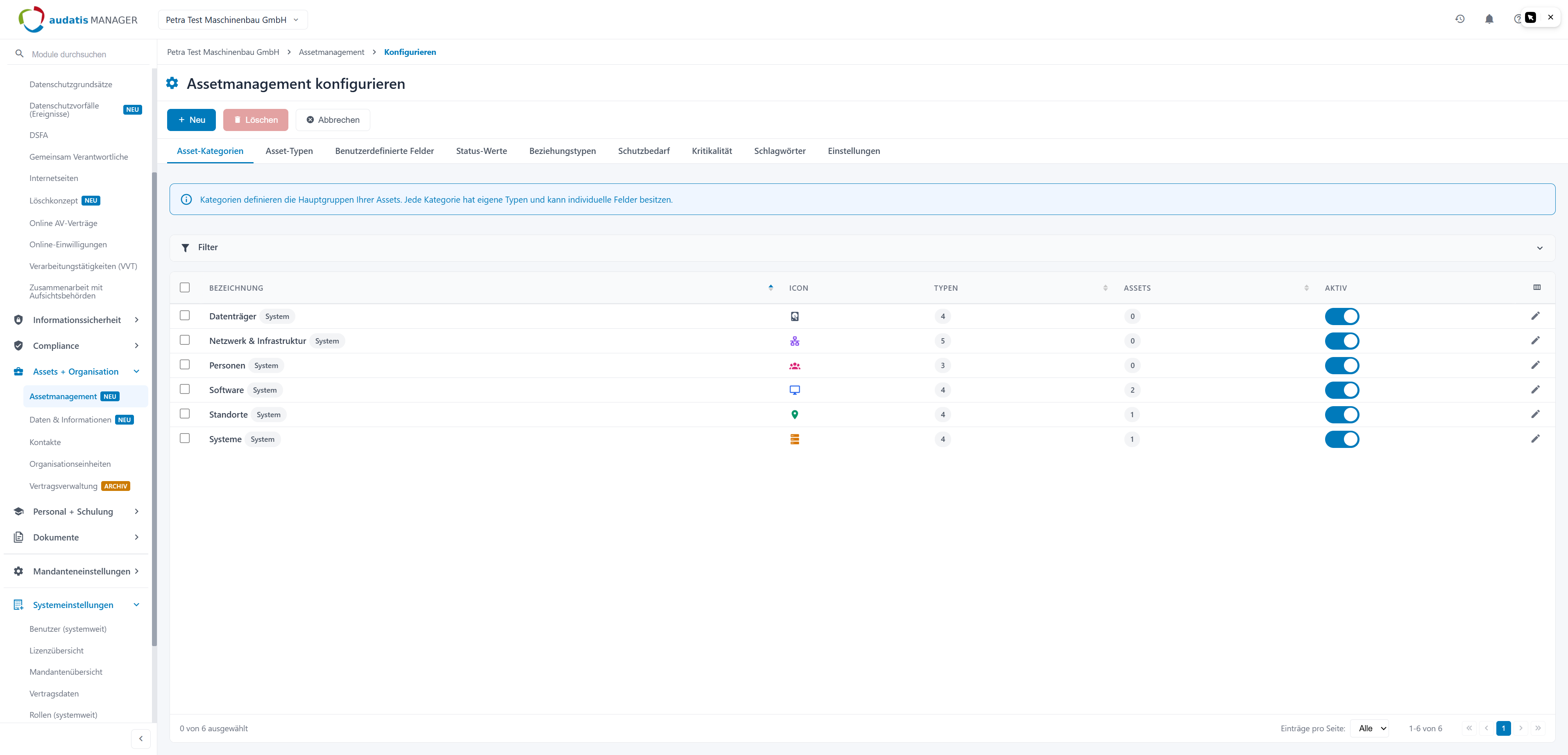
Kategorien sind die Hauptgruppen Ihrer Assets. Jede Kategorie hat eigene Typen und kann eigene Felder besitzen. Der Mandant liefert 6 System-Kategorien aus, die alle das System-Kennzeichen tragen und daher nicht gelöscht, sondern nur deaktiviert werden können: Datenträger, Netzwerk und Infrastruktur, Personen, Software, Standorte und Systeme.
Die Tabelle zeigt pro Kategorie die Anzahl der zugeordneten Typen, die Anzahl der bereits erfassten Assets und das Aktiv-Kennzeichen. Eigene Kategorien legen Sie über Neu an. Im Anlegen-Modal ist die Bezeichnung das einzige Pflichtfeld und auf maximal 20 Zeichen begrenzt (ein Zeichenzähler zeigt den Rest an). Optional setzen Sie Icon, Farbe und den Status. Über den Schalter Land-Feld anzeigen blenden Sie für Kategorien mit geografischem Bezug, etwa Standorte, ein zusätzliches Land-Feld im Asset-Formular ein.
Schritt 2: Asset-Typen ergänzen
Asset-Typen sind die konkreten Ausprägungen innerhalb einer Kategorie. Zur Kategorie Datenträger gehören zum Beispiel Festplatte, USB-Stick, Backup-Medium und Papier, zur Kategorie Software unter anderem SaaS, On-Premise, Mobile App und Eigenentwicklung, zur Kategorie Systeme Server, Virtuell (VM), Client/Arbeitsplatz und Mobilgerät.
Einen neuen Typ legen Sie mit zwei Pflichtfeldern an: der Kategorie-Zuordnung (Suchfeld) und der Bezeichnung (maximal 100 Zeichen). Optional ergänzen Sie eine Beschreibung (maximal 255 Zeichen) und den Status. Jeder Typ bleibt fest an genau eine Kategorie gebunden.
Schritt 3: Benutzerdefinierte Felder anlegen
Mit benutzerdefinierten Feldern erfassen Sie Zusatzinformationen, die nur für bestimmte Kategorien sinnvoll sind. Der Mandant liefert 21 vordefinierte System-Felder aus, etwa Seriennummer, Kapazität und Verschlüsselung für Datenträger, IP-Bereich, Port und VLAN für Netzwerk und Infrastruktur oder Abteilung, Funktion und Telefon für Personen. Im Auslieferungszustand sind alle 21 System-Felder vom Typ Textfeld.
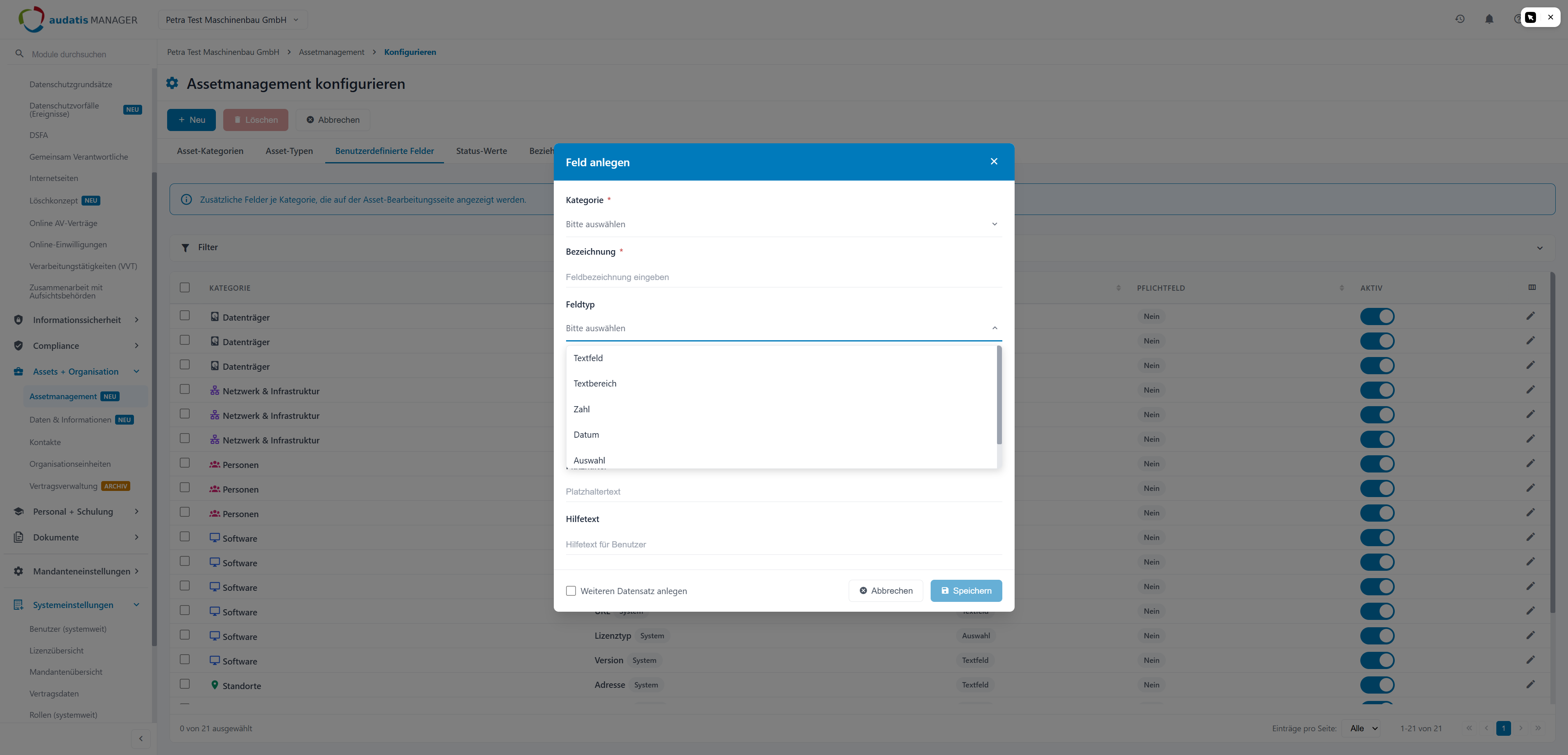
Beim Anlegen sind Kategorie und Bezeichnung (maximal 100 Zeichen) Pflicht. Den Feldtyp wählen Sie aus sechs Varianten: Textfeld, Textbereich, Zahl, Datum, Auswahl und Checkbox (Standard ist Textfeld). Beim Feldtyp Auswahl pflegen Sie zusätzlich die Auswahloptionen, sodass im Asset-Formular ein Dropdown erscheint, etwa Betriebssystem mit den Werten Windows, Linux und macOS. Optional ergänzen Sie Platzhalter (maximal 255 Zeichen) und Hilfetext (maximal 500 Zeichen). Wichtig: Ein Feld erscheint nur für Assets der zugeordneten Kategorie. Setzen Sie den Schalter Pflichtfeld, wird das Feld auch im Anlegen-Modal als Pflichtfeld markiert.
Schritt 4: Status-Werte festlegen
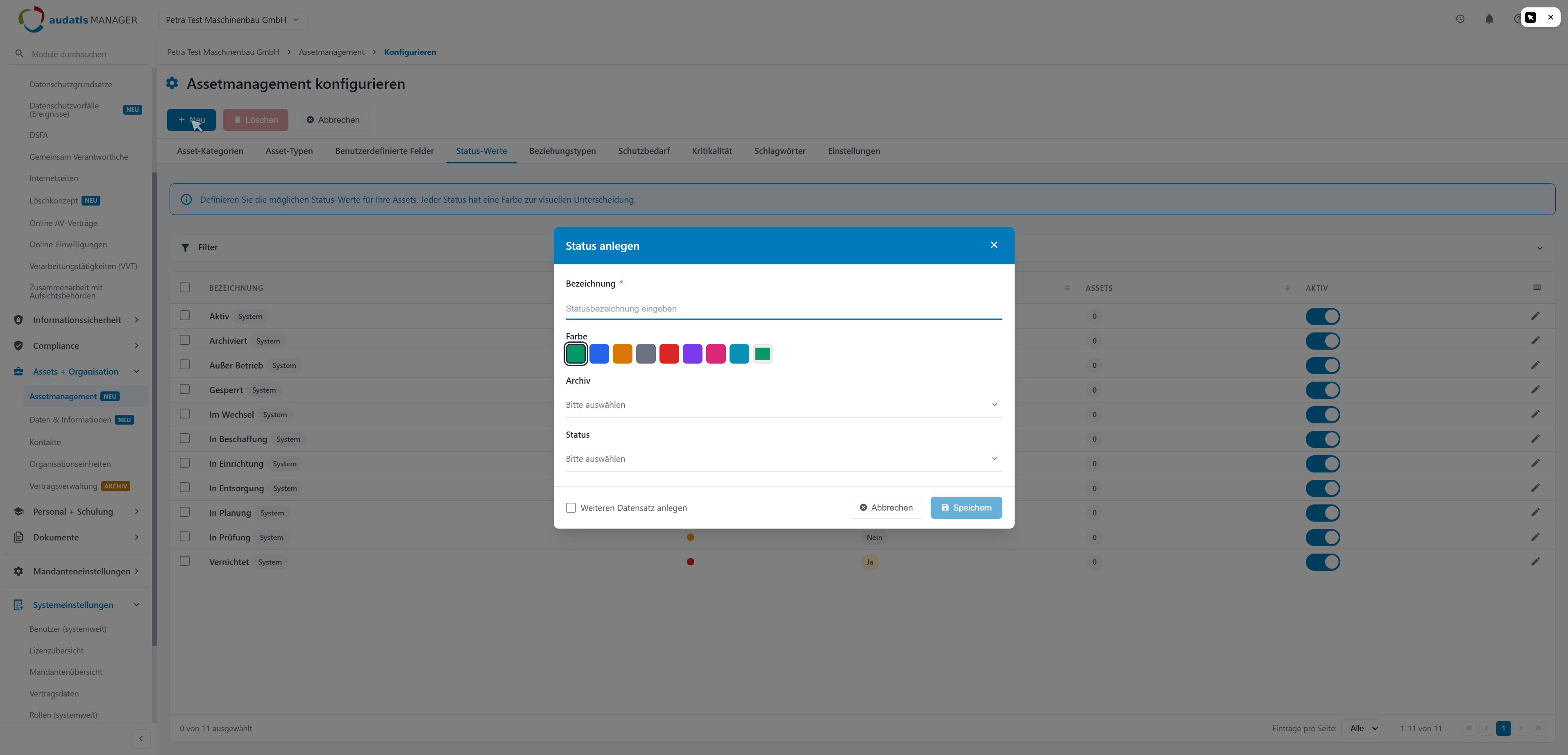
Die Status-Werte bilden den Lebenszyklus eines Assets ab. Standardmäßig stehen 11 System-Status zur Verfügung: Aktiv, Archiviert, Außer Betrieb, Gesperrt, Im Wechsel, In Beschaffung, In Einrichtung, In Entsorgung, In Planung, In Prüfung und Vernichtet. Jeder Status hat eine Farbe als Badge und ein Archiv-Kennzeichen.
Das Archiv-Kennzeichen steuert die Listenanzeige: Ist es gesetzt, verschwindet das Asset aus der Hauptliste und taucht nur noch im Archiv-Tab auf. Von den System-Status tragen genau zwei das Archiv-Kennzeichen - Archiviert und Vernichtet. Alle anderen Status zeigen das Asset weiterhin in der Hauptliste. Eigene Status legen Sie mit der Bezeichnung als Pflichtfeld an und entscheiden über Farbe und das Archiv-Kennzeichen selbst.
Schritt 5: Beziehungstypen verstehen
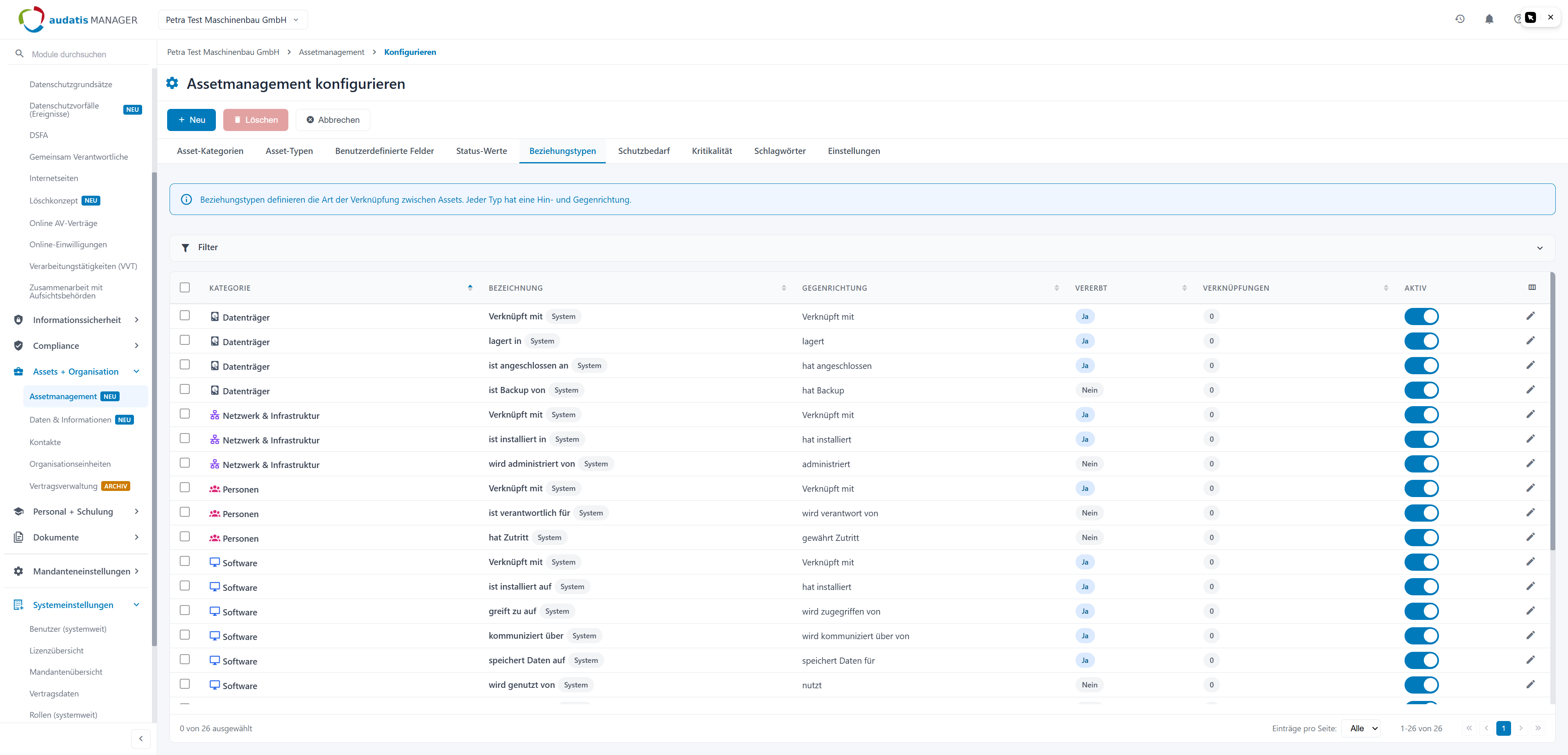
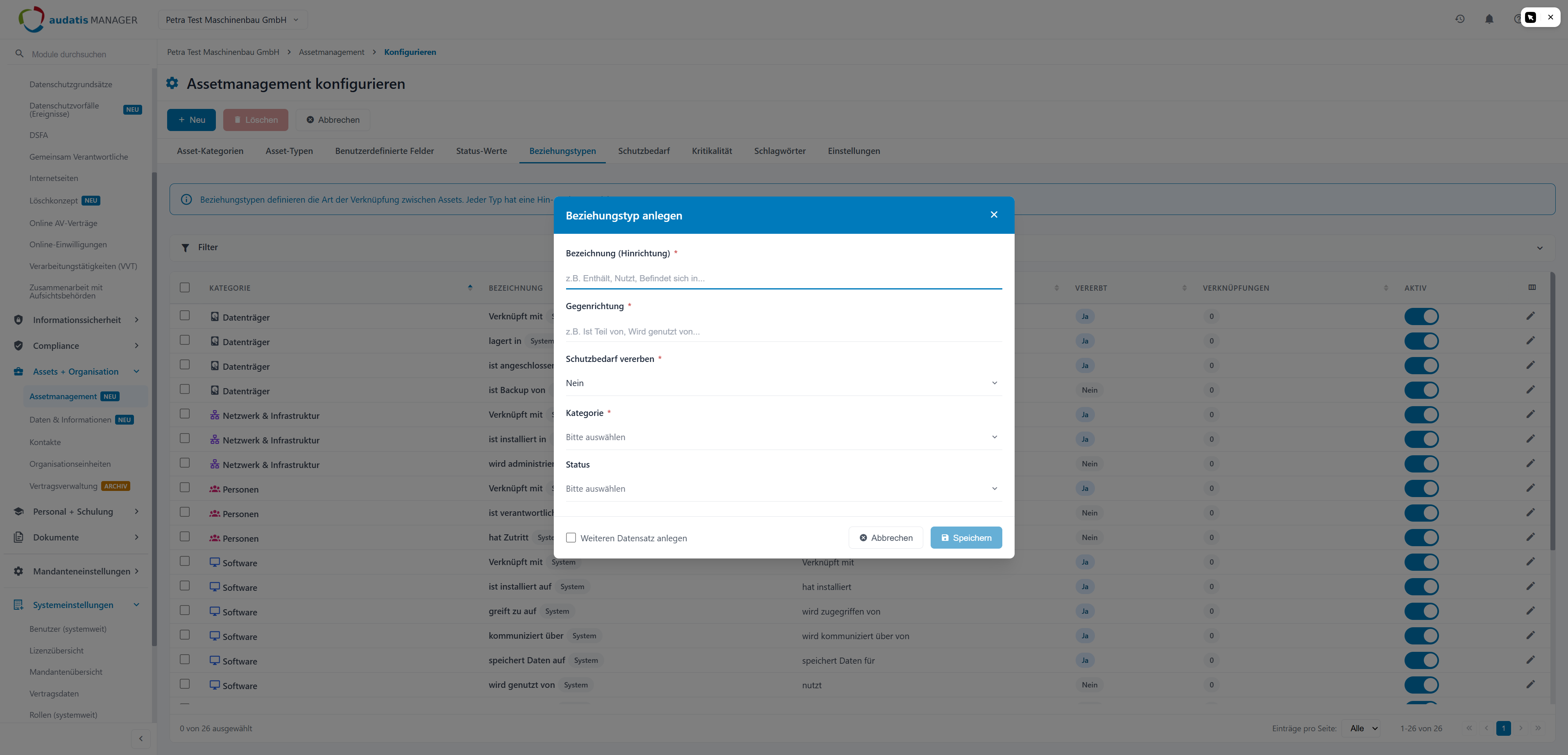
Beziehungstypen sind das Vokabular, mit dem Sie Assets untereinander und mit anderen Objekten verknüpfen. Standardmäßig stehen verschiedene System-Beziehungstypen bereit, verteilt über die sechs Kategorien. Beispiele: Software bringt unter anderem Ist installiert auf, Greift zu auf, Kommuniziert über und Ist abhängig von mit, Systeme unter anderem Ist virtualisiert auf, Wird versorgt durch und Ist zugewiesen an. Jeder Typ besitzt eine Hinrichtung und eine Gegenrichtung, sodass die Rückverknüpfung automatisch korrekt benannt ist: Nutzt Asset A das Asset B, sieht B in seinen Verknüpfungen Wird genutzt von Asset A.
Einen eigenen Beziehungstyp legen Sie mit vier Pflichtfeldern an: Bezeichnung (Hinrichtung, maximal 100 Zeichen), Gegenrichtung (maximal 100 Zeichen), dem Schalter Schutzbedarf vererben (Ja/Nein) und der Kategorie. Genau dieser Schalter ist der entscheidende Hebel: Steht er auf Ja, übernimmt das verknüpfte Asset automatisch den höheren Schutzbedarf des verbundenen Assets - so entstehen automatische Schutzbedarf-Vererbungsketten entlang Ihrer Asset-Topologie. Aktivieren Sie die Vererbung gezielt dort, wo der Schutzbedarf nach dem Maximumprinzip entlang Ihrer Asset-Struktur wandern soll.
Schritt 6: Schutzbedarf festlegen (mandantenweit)
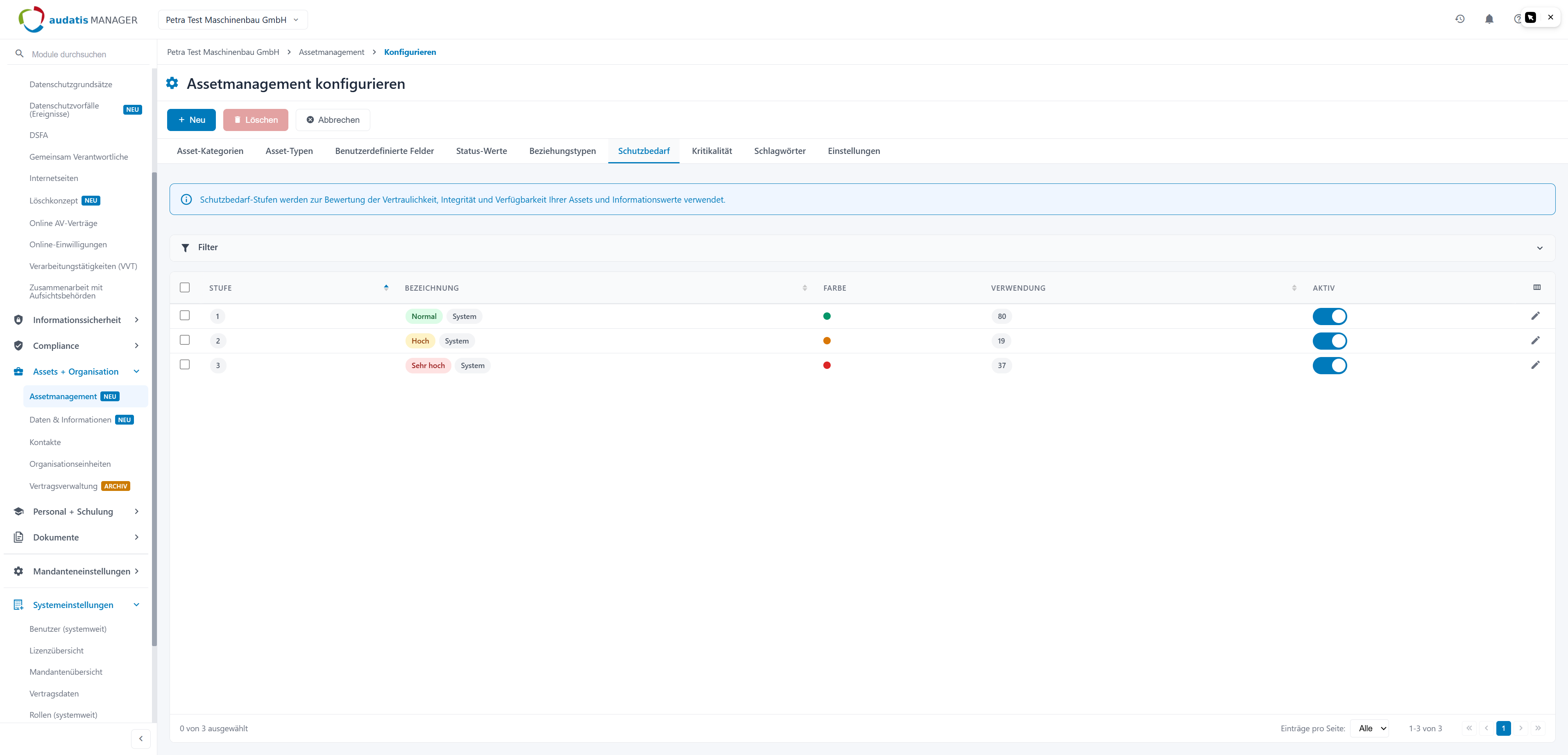
Die Schutzbedarfsskala bewertet Vertraulichkeit, Integrität und Verfügbarkeit Ihrer Assets - und zugleich Ihrer Informationswerte. Der Hinweis im Modul macht das ausdrücklich: Die Stufen gelten für Assets und Informationswerte gleichermaßen.
Standardmäßig sind drei Stufen hinterlegt: Normal, Hoch und Sehr hoch. Das entspricht dem klassischen dreistufigen Schema. Eine vierte Stufe (zum Beispiel Sehr hoch plus oder Katastrophal) lässt sich ergänzen. Pro Stufe pflegen Sie Bezeichnung (Pflicht), eine numerische Stufe (Pflicht), eine Farbe und sehen einen schreibgeschützten Verwendungs-Zähler.
Der Hinweis im Tab macht die Reichweite ausdrücklich: Diese Skala gilt mandantenweit für alle Domänen, die Schutzbedarf nutzen - also auch für die Informationswerte im Modul Daten und Informationen. Eine Änderung hier wirkt sofort in beiden Modulen.
Tipp: Setzen Sie diese Skala vor dem produktiven Start einmal final. Jede spätere Änderung wirkt mandantenweit und auch auf bestehende Informationswerte.
Schritt 7: Kritikalität definieren
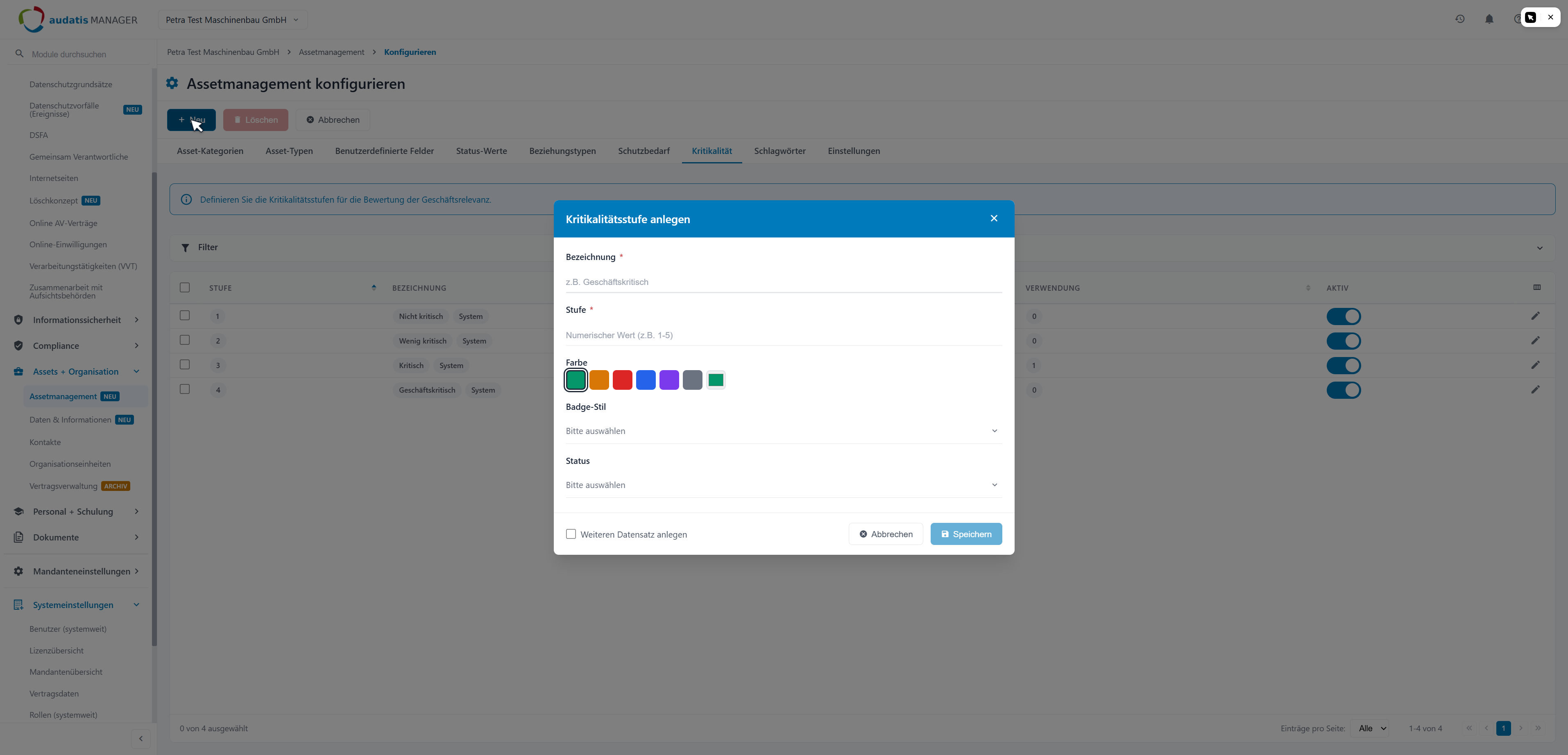
Die Kritikalitätsskala bewertet die Geschäftsrelevanz eines Assets. Default sind vier Stufen: Nicht kritisch, Wenig kritisch, Kritisch und Geschäftskritisch. Pro Stufe pflegen Sie Bezeichnung, numerische Stufe, Farbe und Aktiv-Kennzeichen.
Kritikalität und Schutzbedarf sind zwei unabhängige Bewertungen: Die Kritikalität misst die Geschäftsrelevanz, also die Auswirkung eines Ausfalls auf den Betrieb, der Schutzbedarf misst den Schutzbedarf hinsichtlich Vertraulichkeit, Integrität und Verfügbarkeit. Ein Asset kann geschäftskritisch sein und trotzdem einen normalen Schutzbedarf haben - und umgekehrt.
Die Kritikalität wirkt über das Assetmanagement hinaus: Sie fließt in die Priorisierung des Wiederanlaufs (Notfall und Geschäftsfortführung), ins Patch-Management und in die Risikobewertung ein.
Schritt 8: Schlagwörter pflegen
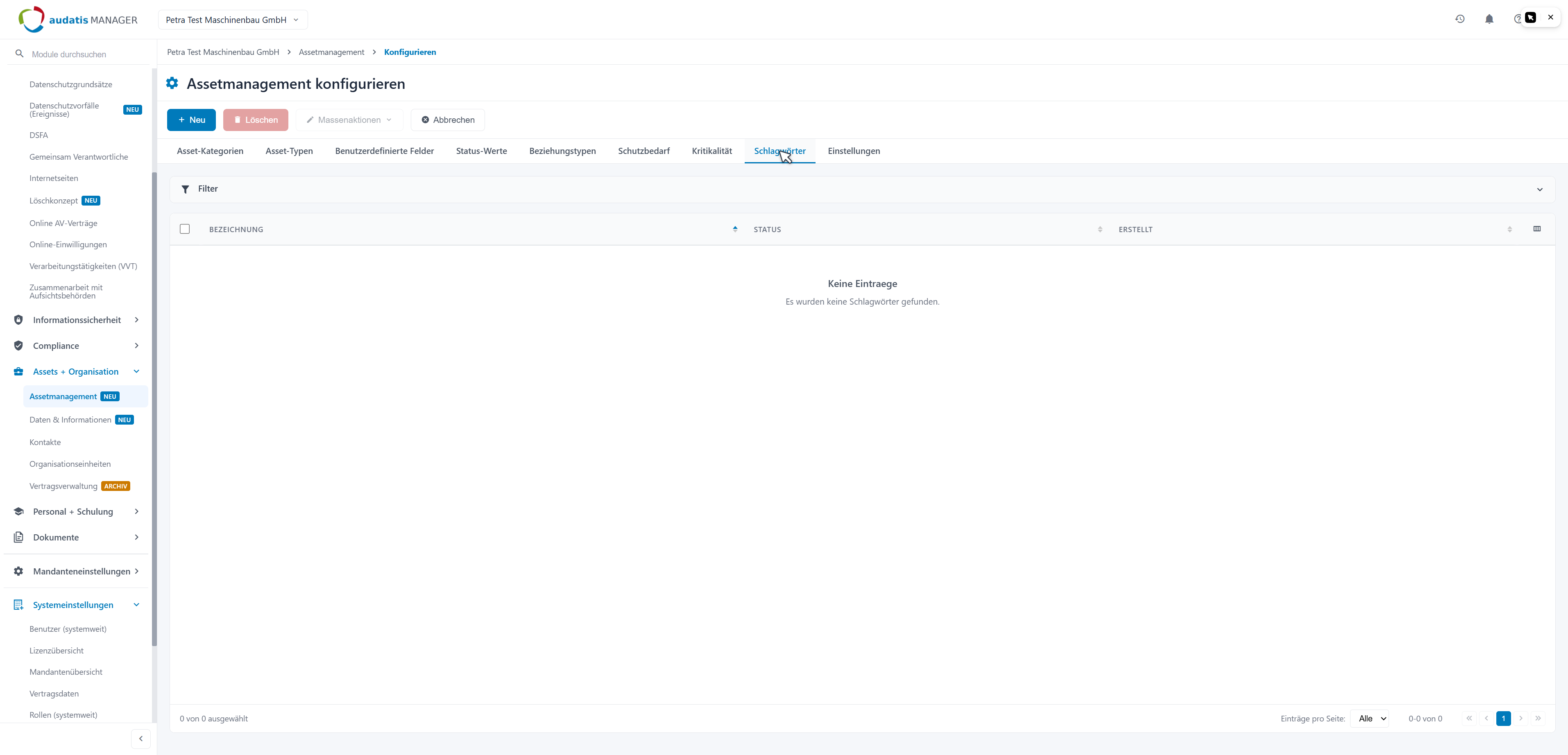
Im Tab Schlagwörter pflegen Sie eine modulspezifische Schlagwort-Liste. Die Tabelle zeigt Bezeichnung, Status und Erstellungsdatum. Das Anlegen-Modal hat ein einziges Feld: die Bezeichnung (Pflicht, maximal 250 Zeichen). Schlagwörter sind freie Tags, die quer über alle Asset-Kategorien und -Typen verwendbar sind und sich für projektspezifische oder temporäre Markierungen eignen. Die Liste funktioniert analog zum Schlagwörter-Tab im Modul Daten und Informationen, ist aber pro Modul getrennt - Asset-Schlagwörter und Informationswert-Schlagwörter teilen sich also keine Liste.
Schritt 9: Einstellungen setzen
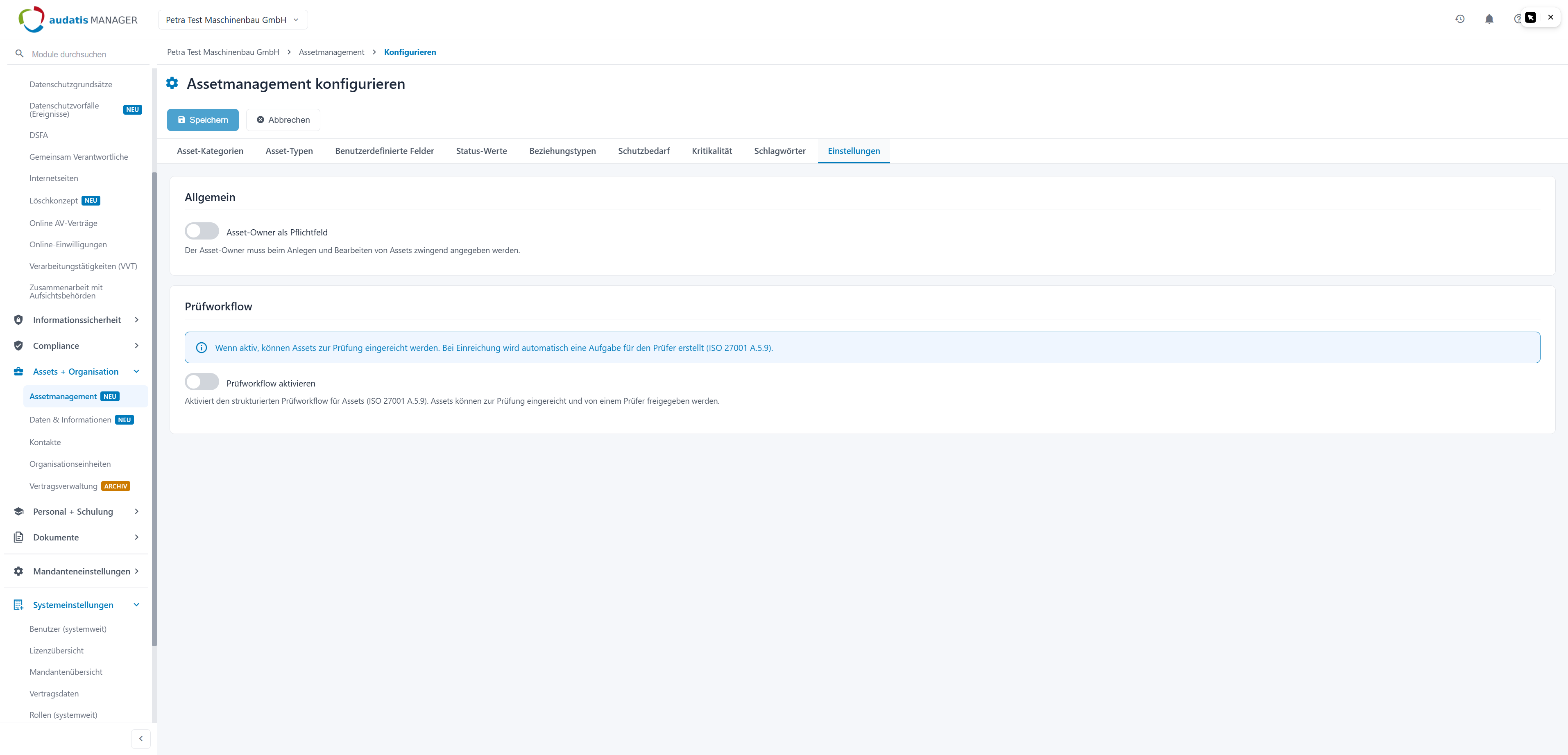
Der Tab Einstellungen bündelt zwei Bereiche mit je einem Schalter. Unter Allgemein steuert der Schalter Asset-Owner als Pflichtfeld (Standard: aus), ob beim Anlegen und Bearbeiten zwingend ein Owner anzugeben ist. Im produktiven Mandanten sollten Sie ihn bewusst setzen, denn ein Eigentümer pro Asset stärkt die Verantwortlichkeit im Inventar.
Unter Prüfworkflow aktivieren Sie über den Schalter Prüfworkflow aktivieren (Standard: aus) ein strukturiertes Review-Verfahren: Assets durchlaufen dann Entwurf, Einreichen, Prüfen und Freigabe. Das Verfahren ist vor allem für Organisationen mit strengen Change-Management-Anforderungen relevant.
 Modulübergreifende Effekte
Die Konfiguration des Assetmanagements wirkt an mehreren Stellen über das Modul hinaus. Das sollten Sie kennen, bevor Sie Skalen oder Vererbung ändern.
Konfiguration | Wirkung im anderen Modul |
|---|---|
Schutzbedarfsskala | Wird auch im Modul Daten und Informationen als Skala für Vertraulichkeit und Integrität verwendet. Änderungen an Stufenzahl oder Bezeichnung wirken mandantenweit. |
Beziehungstypen mit Schutzbedarf-Vererbung | Bei aktivem Vererbungs-Schalter wandert der Schutzbedarf modulübergreifend entlang der Beziehung (Maximumprinzip). |
Kritikalitätsskala | Wird im Risikomanagement (Schadensschwere) und im TOM-Modul (Maßnahmen-Priorisierung) herangezogen. |
Asset-Kategorien und -Typen | Sind Stammdaten für alle Asset-Verknüpfungen, etwa in Verarbeitungstätigkeiten, TOM, Auftragsverarbeitung und Löschkonzept. |
Benutzerdefinierte Felder | Wirken sofort auf Detailseite und Anlegen-Modal. Bestandsassets bleiben in den neuen Feldern zunächst leer. |
Prüfworkflow | Aktiviert ein Review-Verfahren (Entwurf, Einreichen, Prüfen, Freigabe) für Assets. |
Die Klassifikation selbst wird nicht in der Asset-Konfiguration gepflegt. Sie liegt im Modul Daten und Informationen und vererbt sich über die Beziehung Information zu Asset auf die Assets.
Stolperfallen
- Schutzbedarf-Änderung wirkt mandantenweit. Erweitern Sie die Skala etwa von drei auf vier Stufen, ändert sich auch die Skala im Modul Daten und Informationen. Bestandsdatensätze behalten ihren numerischen Wert; passt er nicht mehr in die neue Skala, erscheinen die Datensätze als unklassifiziert. Setzen Sie die Skala daher vor dem produktiven Start einmal final.
- System-Stammdaten lassen sich nur deaktivieren. Einträge mit System-Kennzeichen können Sie nicht löschen. Schalten Sie zum Beispiel das Aktiv-Kennzeichen eines System-Status wie Im Wechsel aus, verschwindet er nur aus dem Anlegen-Modal. Bestandsassets in diesem Status werden weiter angezeigt.
- Vererbung wirkt nicht rückwirkend. Setzen Sie den Schalter Schutzbedarf vererben bei einem bestehenden Beziehungstyp, greift die Vererbung nur bei neu angelegten oder neu bewerteten Verknüpfungen. Bestandsbewertungen bleiben unverändert.
- Prüfworkflow bewusst aktivieren. Schalten Sie den Prüfworkflow erst ein, wenn die Zuständigkeiten geklärt sind. Bei großem Bestand betrifft das Verfahren viele Assets auf einmal - kommunizieren Sie die Aktivierung vorab.
Häufige Fragen
Warum ändert sich die Schutzbedarfsskala in Daten und Informationen, wenn ich sie im Assetmanagement anpasse?
Beide Module teilen sich eine einzige Schutzbedarfsskala auf Mandantenebene. Das stellt sicher, dass ein Asset und der darauf verarbeitete Informationswert mit demselben Raster bewertet werden. Eine Änderung an Stufen oder Bezeichnungen wirkt deshalb immer in beiden Modulen. Pflegen Sie die Skala an genau einer Stelle und legen Sie sie möglichst vor dem produktiven Start fest.
Kann ich eine System-Kategorie löschen, die wir nicht brauchen?
Nein. System-Kategorien, -Typen, -Status und -Beziehungstypen lassen sich nicht löschen, sondern nur über das Aktiv-Kennzeichen deaktivieren. Eine deaktivierte Kategorie erscheint nicht mehr im Anlegen-Modal, bleibt aber für eventuelle Bestandsassets erhalten. Nur eigene, selbst angelegte Einträge können Sie vollständig entfernen, sofern kein Asset sie verwendet.
Was passiert mit bestehenden Verknüpfungen, wenn ich die Vererbung nachträglich einschalte?
Die Vererbung wirkt ausschließlich nach vorne. Aktivieren Sie den Schalter Schutzbedarf vererben bei einem Beziehungstyp, greift die Vererbung des Schutzbedarfs nur für künftige oder neu bewertete Verknüpfungen. Bereits bestehende Bewertungen bleiben unangetastet. Wollen Sie den Schutzbedarf rückwirkend fortpflanzen, müssen Sie die betroffenen Verknüpfungen neu bewerten.
Wie aktiviere ich die regelmäßige Prüfung von Assets?
Öffnen Sie den Tab Einstellungen und setzen Sie den Schalter Prüfworkflow aktivieren. Damit schalten Sie ein strukturiertes Review-Verfahren frei: Assets durchlaufen die Schritte Entwurf, Einreichen, Prüfen und Freigabe. Direkt am Schalter weist das Modul auf ISO 27001 A.5.9 hin. Aktivieren Sie das Verfahren bewusst und erst, wenn die Prüf-Zuständigkeiten geklärt sind, da es bei großem Bestand viele Assets gleichzeitig betrifft.
Worin unterscheiden sich Schutzbedarf und Kritikalität?
Beide sind eigenständige, voneinander unabhängige Bewertungen. Der Schutzbedarf misst den Schutzbedarf hinsichtlich Vertraulichkeit, Integrität und Verfügbarkeit (Standard: drei Stufen Normal, Hoch, Sehr hoch). Die Kritikalität misst die Geschäftsrelevanz, also die Auswirkung eines Ausfalls auf den Betrieb (Standard: vier Stufen Nicht kritisch, Wenig kritisch, Kritisch, Geschäftskritisch). Ein Asset kann geschäftskritisch sein und zugleich einen normalen Schutzbedarf haben - die beiden Skalen beeinflussen sich nicht.
Verwandte Artikel
- Asset-Inventar: Modul-Überblick
- Asset im Inventar anlegen
- Asset verknüpfen und Schutzbedarf bewerten
- Daten und Informationen konfigurieren
- Schutzbedarf bewerten