
Modulüberblick
Dieser Artikel zeigt, wie Sie im Modul Assetmanagement arbeiten - die Listenansicht mit Kategorietabs, die Detailseite mit Lebenszyklus, das Statusmodell und typische Tool-Stolperfallen. Die fachliche und konzeptionelle Einordnung (Was ist ein Asset, Abgrenzung zum Informationswert, Kategorie-Typ-Matrix als Designprinzip, Sonderfall KI-Komponenten, Vergleich altes vs. neues System) finden Sie im Konzept: Assets in Erste Schritte + Grundlagen.
In 5 Minuten erledigt
- Assets + Organisation > Assetmanagement öffnen.
- In der Werkzeugleiste auf Neu klicken.
- Kategorie wählen (Software, Systeme, Standorte, Netzwerk und Infrastruktur, Personen, Datenträger).
- Passenden Typ wählen, sprechende Bezeichnung eintragen (z.B. "AD-Domain-Controller DC01").
- Asset-Owner aus dem Personenstamm zuweisen, speichern.
- Auf der Detailseite Status setzen (z.B. Aktiv), Beschreibung und Klassifikation ergänzen.
Vertiefung: Asset im Inventar anlegen.
Listenansicht und Toolbar
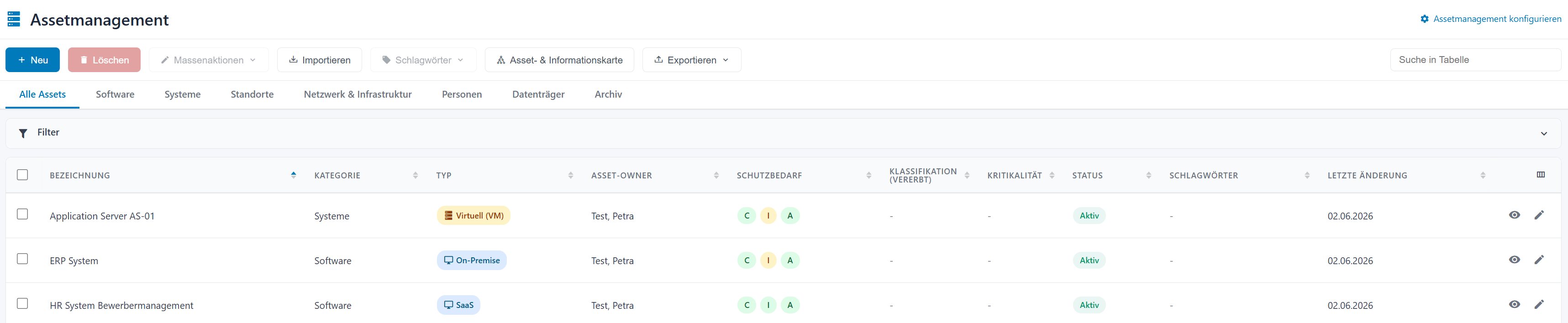
Die Übersichtsseite besteht aus drei Bereichen:
- Toolbar mit den Aktionen Neu, Importieren, Exportieren, Massenaktionen und dem Aufruf der Asset- und Informationskarte (interaktive Visualisierung der Verknüpfungen).
- Kategorietabs über der Tabelle filtern auf eine der sechs Hauptkategorien (Software, Systeme, Standorte, Netzwerk und Infrastruktur, Personen, Datenträger). Der Tab Alle zeigt das Gesamtinventar. Asset-Kategorien und Asset-Typen sind in den Moduleinstellungen erweiterbar, um die individuellen Anforderungen jedes Informationsverbundes abzubilden.
- Tabellenliste mit Spalten Bezeichnung, Kategorie, Typ, Status, Asset-Owner, Schutzbedarf, Klassifikation. Spalten lassen sich sortieren, die Suche oben rechts filtert über alle sichtbaren Spalten. Spalten ein-/ausblenden über das Zahnrad-Symbol oben rechts.
Massenaktionen (Mehrfachauswahl per Checkbox): Status ändern, Typ zuweisen, Archivieren, Exportieren.
Details unter Assets importieren und Massenaktionen nutzen.
Tabs der Detailseite

Die Detailseite eines Assets hat folgende Tabs:
- Stammdaten - Bezeichnung, Kategorie/Typ, Asset-Owner, Klassifikation, Beschreibung, Schlagwörter, Gruppen-Checkbox, Übergeordnetes Asset.
- Schutzbedarf - C/I/A-Anzeige (vererbt aus Informationswerten und Geschäftsprozessen). Begründung pro Dimension einsehbar.
- Verknüpfungen - Informationswerte, Geschäftsprozesse, TOM, Standorte, weitere Assets - jeweils als eigene Sub-Sektion. Verknüpfungen werden sofort persistiert.
- Maßnahmen - Verknüpfte TOM die das Asset schützen
- Risiken - Verknüpfte Risiken die das Asset direkt oder indirekt betreffen
- Lebenszyklus - Beginn-/Ende-Datum, Notizen zu Stilllegung, Migration, Entsorgung.
- Dokumente - mit dem Asset verknüpfte Dokumente
- Einstellungen - Einstellungen zu geteilten Assets in Unternehmensgruppen
- Sonderfelder bei KI-Software (konditional) - Risikoklasse nach EU AI Act, Rolle im KI-System.
Statusmodell
Das Asset-Statusmodell umfasst elf Werte:
Status | Bedeutung |
|---|---|
In Planung | Geplant, noch nicht beschafft |
In Beschaffung | Bestellprozess läuft |
In Einrichtung | Setup-Phase |
Aktiv | Produktiv im Einsatz |
In Prüfung | Wirksamkeitsprüfung oder Audit läuft |
Im Wechsel | Übergang oder Migration |
Gesperrt | Vorübergehend nicht nutzbar |
Außer Betrieb | Nicht mehr in Nutzung, aber dokumentiert |
In Entsorgung | Decommissioning-Prozess |
Vernichtet | Physisch oder logisch zerstört |
Archiviert | Aus aktivem Inventar herausgenommen, reversibel |
Typischer Pfad: In Planung → In Beschaffung → In Einrichtung → Aktiv → (In Prüfung / Im Wechsel / Gesperrt) → Außer Betrieb → In Entsorgung → Vernichtet ODER Archiviert. Der Übergang zwischen Status ist nicht erzwungen - jeder Wechsel bleibt über die Lebenszyklus-Notizen nachvollziehbar.
Häufige Stolperfallen bei der Bedienung
- Asset-Owner-Feld leer gelassen. Technisch optional, fachlich sinnvoll. Beim Anlegen direkt setzen.
- Bezeichnung zu generisch. "Laptop 1" oder "Server" sind später nicht zuzuordnen. Sprechende Namen mit Standort, Rolle oder Asset-Tag. Ähnlich wie bei Daten und Informationen gilt hier: so grob wie möglich, so granular wie nötig. Bei einem Assetbezogenen Risikomanagement Ansatz verlieren Sie andernfalls Details.
- Hartes Löschen statt Archivieren. Eine Löschung verwirft Verknüpfungen und Historie. Stattdessen Status auf "Außer Betrieb" oder "Vernichtet" setzen und archivieren.
Häufig gestellte Fragen
Wie lege ich eine Asset-Gruppe an?
Im Tab Stammdaten die Checkbox Dieses Asset ist eine Gruppe aktivieren. Bei den enthaltenen Einzel-Assets das Feld Übergeordnetes Asset (Gruppe) auf das Container-Asset setzen. Die Stammdaten pflegen Sie weiterhin pro Einzel-Asset.
Wann nutze ich Status "Vernichtet" und wann "Archiviert"?
Vernichtet dokumentiert physische oder logische Zerstörung mit Nachweis - z.B. geschreddertes Backup-Medium oder gelöschte Datenbank. Archiviert ist eine organisatorische Sicht: das Asset taucht nicht mehr in der aktiven Liste auf, lässt sich aber über die Massenaktion Wiederherstellen zurückholen.
Wenn Sie ein Asset zerstören und es damit nicht mehr in der aktiven Liste benötigen wäre der saubere Weg: Erst auf zerstört, dann archivieren.
Wie wirkt sich die Asset-Konfiguration auf die Stufen aus?
Die Sub-Seite Konfigurieren definiert die Stufen für Schutzbedarf, Klassifikation und Kritikalität modulübergreifend. Eine Änderung wirkt auf alle Module, die diese Stufen nutzen - auch auf Daten und Informationen. Anpassungen vorher mit dem DSB und ISB abstimmen.
Wo finde ich die Asset- und Informationskarte?
Toolbar > Symbol mit dem Netzwerk-Diagramm. Die Karte ist eine interaktive Visualisierung, in der Sie von einem Asset aus die Informationswerte, VVT- und TOM-Verknüpfungen explorieren - das Werkzeug der Wahl, wenn Auditoren nach dem Beziehungsgraph fragen.
Wie filtere ich auf nur aktive Assets?
Über die Filter-Leiste das Feld Status auf "Aktiv" setzen. Die Auswahl bleibt während der Session aktiv.
Verwandte Artikel
- Konzept: Assets
- Asset im Inventar anlegen
- Asset verknüpfen und Schutzbedarf prüfen
- Assets importieren und Massenaktionen nutzen
- Informationswerte: Modul-Überblick
- TOM: Modul-Überblick