
Modulüberblick
Dieser Artikel zeigt, wie Sie im Modul Daten und Informationen arbeiten - die Listenansicht, die Detail-Tabs, die Statuslogik und typische Tool-Stolperfallen. Die fachliche und konzeptionelle Einordnung (Was ist ein Informationswert, Abgrenzung zum Asset, Schutzbedarfs-Modell, Norm-Verankerung, Vergleich altes vs. neues System) finden Sie im Konzept: Daten und Informationen in Erste Schritte + Grundlagen.
Listenansicht und Toolbar
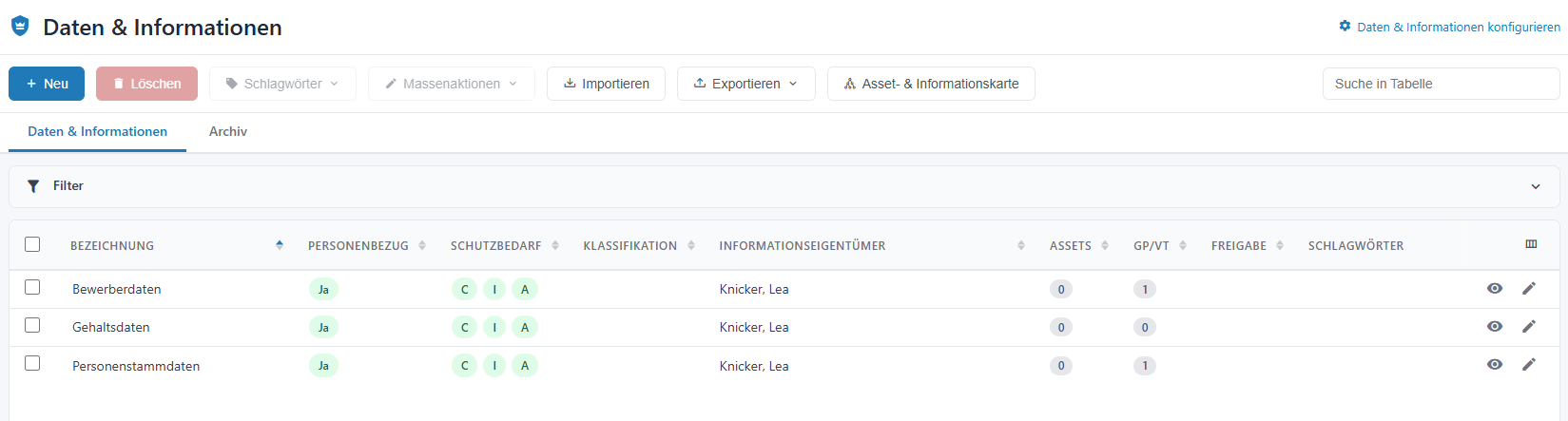
Die Übersichtsseite zeigt alle Informationswerte mit Spalten:
- Bezeichnung (klickbar zur Detailseite)
- Personenbezug (Ja/Nein) und Art. 9 (Ja/Nein)
- Schutzbedarf (C/I/A-Kompaktanzeige)
- Klassifikation (Klassifikationsstufe)
- Eigentümer (verantwortliche Person)
- Anzahl verknüpfter Assets
- Anzahl verknüpfter Geschäftsprozesse oder Verarbeitungstätigkeiten
- Freigabe/Prüfstatus (Entwurf, Zur Prüfung, Aktiv)
- Schlagwörter (verknüpfte)
Filter in der Toolbar erlauben Eingrenzung nach Personenbezug, Art. 9, Schutzbedarf, Klassifikation, Eigentümer, Freigabe, Schlagwörtern und Prüfstatus. Über die Toolbar erreichen Sie zusätzlich die Asset- und Informationskarte, eine interaktive Visualisierung der Verknüpfungen zu Assets, VVT, TOM und Geschäftsprozessen.
Massenaktionen (Mehrfachauswahl per Checkbox am Zeilenanfang): Export, Archivieren, In anderen Mandanten kopieren, Status setzen.
Details unter Massenaktionen und Export.
Tabs der Detailseite
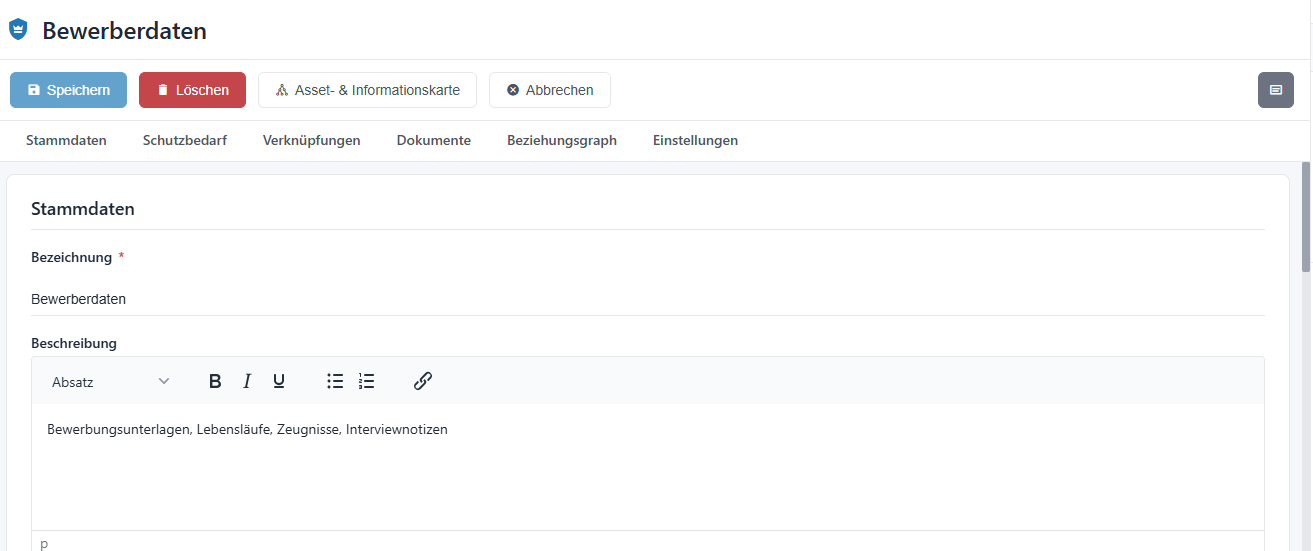
Die Detailseite eines Informationswerts hat fünf Tabs:
- Stammdaten - Bezeichnung, fachliche Beschreibung, Informationseigentümer, Personenbezug, Art. 9, Klassifikation, Schlagwörter.
- Schutzbedarf - C/I/A-Bewertung mit Begründungs-Feld pro Dimension. Stufen aus der Assetmanagement-Konfiguration.
- Verknüpfungen - Assets, Verarbeitungstätigkeiten, Geschäftsprozesse als jeweils eigene Sub-Sektionen.
- Dokumente - an das Datenobjekt hochgeladene Dokumente
- Beziehungsgraph - Visualisierung zwischen Daten & Informationen und Assets
- Einstellungen (konditional) - Unternehmensgruppe, Workflow-Trigger.
Statusmodell
Der Prüfstatus eines Informationswerts durchläuft drei Zustände:
- Entwurf - editierbar von der erfassenden Person.
- Zur Prüfung - im Freigabe-Workflow, wartet auf Person mit Prüfrechten.
- Aktiv - freigegeben, bildet Teil des Inventars und ist in Verknüpfungen wählbar.
Status-Wechsel werden in der Historie protokolliert. Ein Informationswert in Entwurf kann mit beliebig verknüpft werden, taucht aber je nach Konfiguration in Exporten als unvollständig auf.
Häufige Stolperfallen bei der Bedienung
- Detailseite verlassen ohne Speichern. Änderungen in den Stammdaten brauchen einen expliziten Speichern-Klick.
- Pflichtfeld-Begründung leer. Schutzbedarfs-Begründung ist Pflicht pro Dimension - ohne Begründung lässt sich der Tab nicht speichern. Hier erscheint momentan häufig noch die Fehlermeldung "Netzwerkfehler" - wir arbeiten daran.
- Doppelte Einträge anlegen. Vor Anlage Suche/Filter nutzen, ob die Information schon existiert. Im Zweifel verknüpfen statt neu anlegen. Über die Merge-Funktion können Datensätze jedoch zusammengeführt werden.
- Filter vergessen. Wenn ein vermisster Informationswert nicht in der Liste auftaucht, prüfen Sie zuerst, ob ein Filter aktiv ist (z.B. nur Aktive werden gezeigt).
Häufig gestellte Fragen
Wie finde ich heraus, welche Informationswerte unvollständig sind?
Filter auf Prüfstatus = Entwurf oder Sortierung nach Schutzbedarf-Spalte (leere Werte stehen typisch oben). Eine eigene Vollständigkeits-Quote pro Eintrag gibt es nicht - der Prüfstatus ist die Heuristik.
Wie lege ich Informationswerte in Bulk-Operation an?
Über die Toolbar Import lassen sich CSV-Dateien hochladen. Die Spaltenstruktur entspricht der CSV-Export-Datei - am einfachsten exportieren Sie einmal eine Beispieldatei, befüllen sie und re-importieren.
Details: Massenaktionen und Export.
Was bedeuten die Symbole in der Schutzbedarfs-Spalte?
Die Spalte zeigt drei Werte kompakt für C/I/A. Farbliche Hervorhebung (gelb, orange, rot) entspricht der konfigurierten Skala in der Assetmanagement-Konfiguration. Schwarz = noch nicht bewertet.
Kann ich Spalten der Listenansicht anpassen?
Über das folgende Symbol rechts in der Kopzeile der Tabelle lassen sich Spalten ein- und ausblenden. Die Auswahl wird pro Benutzer gespeichert.

Wie erreiche ich die Asset- und Informationskarte?
Toolbar > Symbol mit dem Netzwerk-Diagramm. Die Karte ist eine interaktive Grafik, in der Sie von einem Informationswert aus die Asset-, VVT- und TOM-Verknüpfungen visuell erkunden.
Wie nutze ich Schlagwörter?
Im Tab Stammdaten lassen sich beliebig viele Schlagwörter aus dem Mandanten-Schlagwortkatalog setzen. Die Schlagwörter sind als Filter und in der Volltextsuche nutzbar. Sinnvoll für funktionsübergreifende Sichten (z.B. "GoBD-relevant", "Dienstgeheimnis", "Konzern-Standard").
Wie konfiguriere ich die Klassifikations-Stufen?
Die Klassifikations-Stufen werden in der Assetmanagement-Konfiguration zentral definiert (Sub-Seite "Konfigurieren"). Eine Änderung wirkt modulübergreifend - in Informationswerten, Assets und TOM. Vor Anpassungen mit dem DSB und ISB abstimmen.
Verwandte Artikel
- Konzept: Daten und Informationen
- Informationswert anlegen
- Schutzbedarf bewerten
- Informationswert verknüpfen
- Massenaktionen und Export
- Asset-Inventar: Modul-Überblick