
Asset im Inventar anlegen
In diesem Artikel legen Sie einen neuen Eintrag im Assetmanagemen an - zum Beispiel einen Server, eine Anwendung, ein Mobilgerät oder einen Standort. Sie erfahren, welche Felder Pflicht sind, wie die Kategorie-Typ-Matrix funktioniert, was im Tab Lebenszyklus dokumentiert wird und worauf Sie bei Software-Assets mit KI-Komponenten besonders achten müssen.
In 5 Minuten erledigt
- Assets + Organisation > Assetmanagement öffnen, in der Werkzeugleiste Neu klicken.
- Kategorie + Typ wählen, sprechende Bezeichnung eintragen, Asset-Owner zuweisen, speichern.
- Im Tab Stammdaten Status setzen (zum Beispiel Aktiv), Beschreibung und Klassifikation ergänzen.
- Bei Bedarf typ-spezifische Felder (Seriennummer, IP, Betriebssystem) pflegen.
- Tab Lebenszyklus öffnen, Beginn-Datum und ggf. Notiz eintragen, speichern.
Wann brauchen Sie das?
- Eine neue Anwendung wird eingeführt und Sie müssen sie im Inventar erfassen.
- Ein Server, Arbeitsplatz oder Mobilgerät kommt hinzu und braucht einen Eigentümer.
- Sie dokumentieren einen neuen Standort, ein Rechenzentrum oder einen externen Dienstleister.
Schritt für Schritt
- Öffnen Sie in der Seitenleiste Assets + Organisation > Assetmanagement.
- Klicken Sie in der Werkzeugleiste auf Neu.
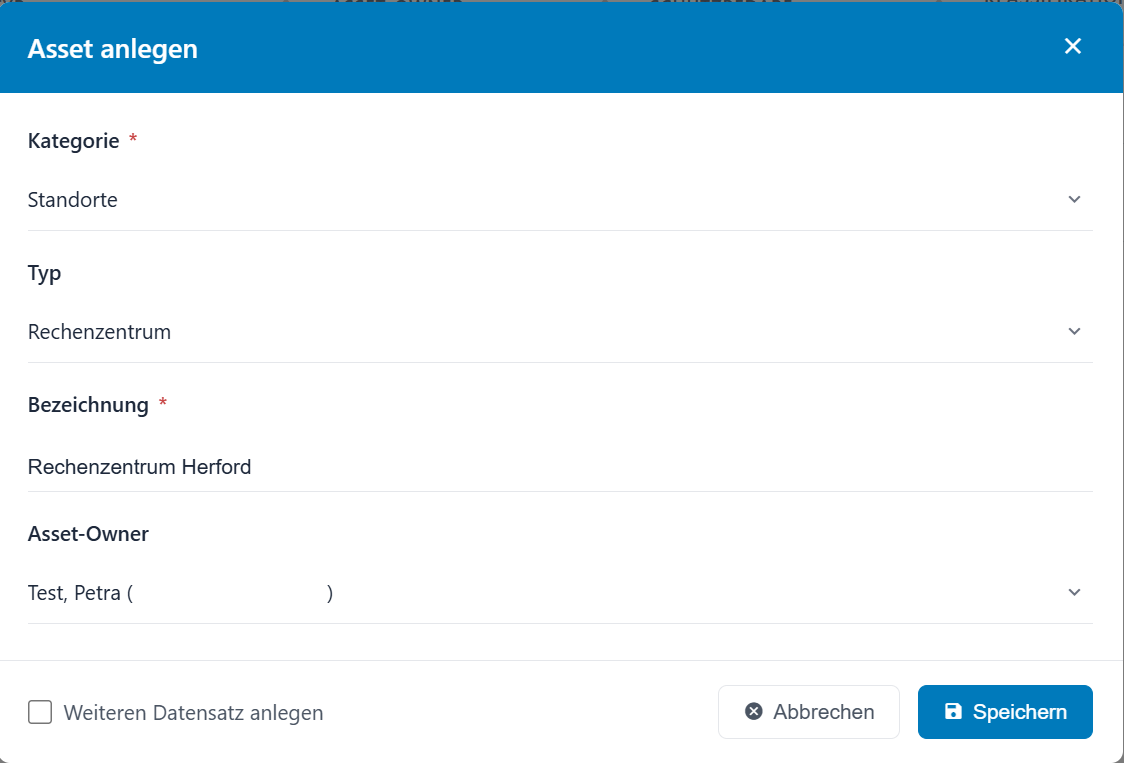
- Wählen Sie eine Kategorie. Es stehen sechs Hauptkategorien zur Verfügung: Software, Systeme, Standorte, Netzwerk und Infrastruktur, Personen und Datenträger. Erweiterungen sind in der Modulkonfiguration möglich.
- Wählen Sie einen Typ, der zur Kategorie passt. Zum Beispiel:
- Kategorie Software: SaaS, On-Premise, Mobile App, Eigenentwicklung
- Kategorie Systeme: Server, Virtuell (VM), Client / Arbeitsplatz, Mobilgerät
- Kategorie Standorte: Gebäude, Raum / Bereich, Rechenzentrum, Externer Standort
- Tragen Sie eine eindeutige Bezeichnung ein. Bewährt hat sich ein sprechender Name plus eine Kennung, zum Beispiel "AD-Domain-Controller DC01" oder "Personalakte Personalmanagement PROD".
- Wählen Sie einen Asset-Owner aus dem Personenstamm. Der Eigentümer ist die zentrale verantwortliche Person für dieses Asset.
- Optional: Aktivieren Sie Weiteren Datensatz anlegen, wenn Sie direkt mehrere Assets nacheinander pflegen wollen.
- Klicken Sie auf Speichern. Sie landen in der Übersicht der Assets. Navigieren Sie mit dem Stift-Symbol in den Bearbeitungsmodus des betreffenden Assets
- Pflegen Sie auf der Detailseite den Status (zum Beispiel In Beschaffung, In Einrichtung oder Aktiv), die Beschreibung und die Klassifikation (öffentlich, intern, vertraulich, streng vertraulich).
- Ergänzen Sie wenn gewünscht typ-spezifische Felder, sofern verfügbar: Seriennummer, IP-Adresse, Betriebssystem.
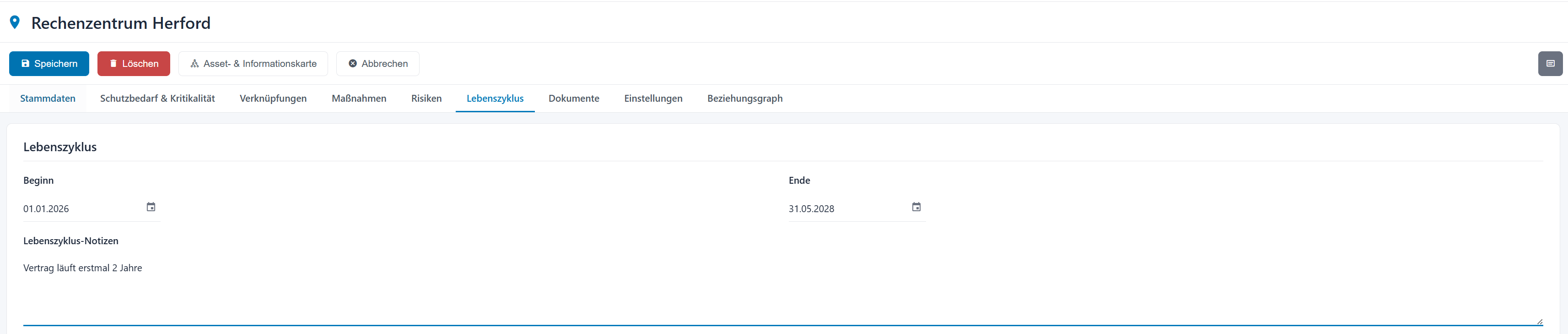
- Wechseln Sie in den Tab Lebenszyklus und tragen Sie Beginn, Ende und gegebenenfalls Notizen ein.
- Klicken Sie auf Speichern, um die Detailpflege abzuschließen.

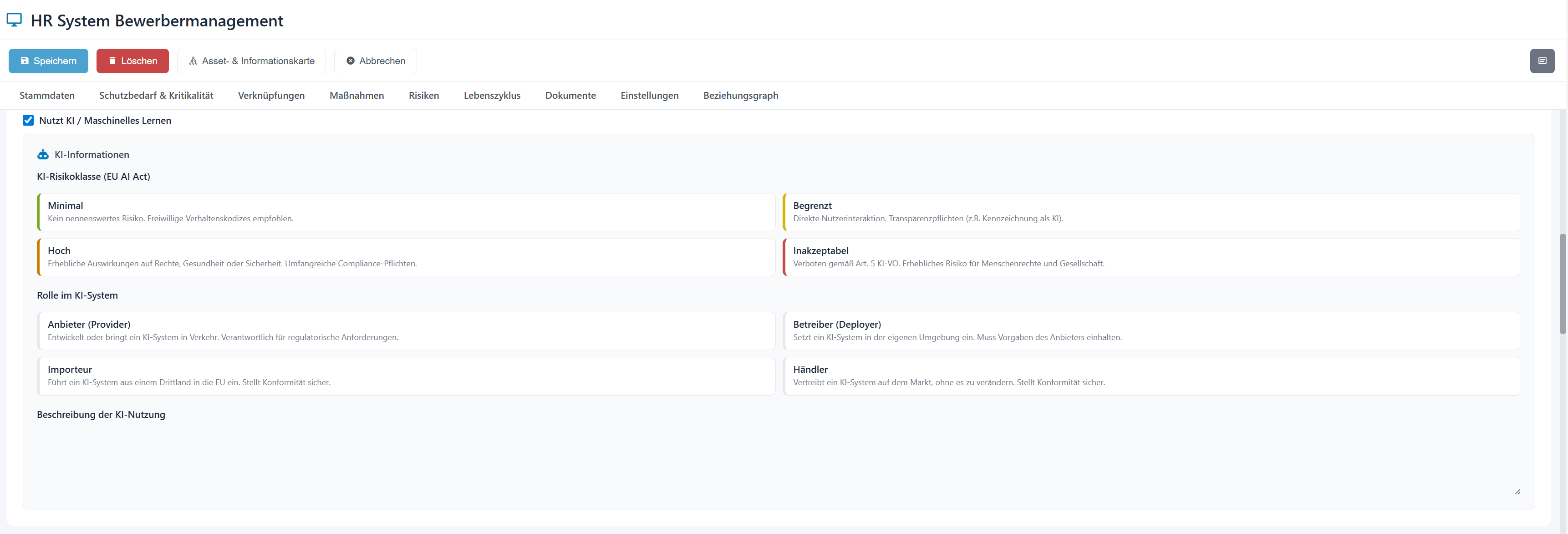
Tipp: Bei Software-Assets mit KI-Komponenten erscheinen nach Auswahl des Kontrollkästchens und Speichern zusätzliche Felder für die Risikoklasse (Minimal, Begrenzt, Hoch, Inakzeptabel) und für Ihre Rolle (Anbieter, Betreiber, Importeur, Händler). Pflegen Sie diese Angaben gleich beim Anlegen mit.
Pflicht- und optionale Felder
Beim Anlegen werden im Modal nur die wichtigsten Felder abgefragt. Die volle Tiefe pflegen Sie auf der Detailseite. Die folgende Tabelle zeigt, was Pflicht, was fachlich Pflicht und was optional ist.
Feld | Tab | Status | Hinweis |
|---|---|---|---|
Kategorie | Modal Anlegen | Pflicht | Eine von sechs Hauptkategorien |
Typ | Modal Anlegen | Pflicht | Geschlossene Liste pro Kategorie |
Bezeichnung | Modal Anlegen | Pflicht | Eindeutig und sprechend |
Asset-Owner | Modal Anlegen | Technisch optional, fachlich Pflicht | ISO 27001 A.5.9 verlangt benannten Eigentümer |
Status | Stammdaten | Default "In Planung" | Zeitnah auf realen Lebenszyklus-Punkt setzen |
Klassifikation | Stammdaten | Optional | öffentlich, intern, vertraulich, streng vertraulich |
Beschreibung | Stammdaten | Optional | Freitext, hilft bei Übergaben |
Weitere Verantwortliche | Stammdaten | Optional | Mehrfachauswahl aus Personenstamm |
Übergeordnetes Asset | Stammdaten | Optional | Nur bei Asset-Gruppen relevant |
Typ-spezifische Felder | Stammdaten | Optional | Seriennummer, IP, OS, Hersteller, Version |
Beginn / Ende | Lebenszyklus | Optional | Pflicht für Nachweise (Stilllegung) |
Risikoklasse, Rolle im KI-System | Stammdaten (KI-Sonderblock) | Pflicht bei KI-Bezug | EU AI Act Art. 6 und Anhang III |
Sonderfall: Software-Assets mit KI-Komponenten
Mit dem EU AI Act sind Software-Assets mit KI-Komponenten regulatorisch besonders behandelt. Der audatis MANAGER blendet bei dieser Asset-Klasse zwei Pflichtfelder ein:
- Risikoklasse: Minimal, Begrenzt, Hoch, Inakzeptabel (gemäß Art. 6 und Anhang III EU AI Act).
- Rolle im KI-System: Anbieter, Betreiber, Importeur, Händler.
Die Felder steuern, welche TOM (Trainingsdaten-Governance, Transparenz, menschliche Aufsicht) etabliert werden müssen. Bei Risikoklasse "Hoch" oder "Inakzeptabel" gelten zusätzliche Compliance-Pflichten - sprechen Sie diese Fälle mit Ihrem ISB und DSB vor der Inbetriebnahme ab.
Asset-Gruppen anlegen
Ein "Standort Bielefeld" mit dreißig Servern darin ist kein Asset, sondern ein Gruppen-Asset mit dreißig enthaltenen Assets. So legen Sie eine Gruppe an:
- Asset wie beschrieben anlegen (zum Beispiel "Standort Bielefeld - Hauptgebäude").
- Im Tab Stammdaten die Checkbox Dieses Asset ist eine Gruppe (kann andere Assets enthalten) aktivieren.
- Speichern.
- Bei den enthaltenen Einzel-Assets im Feld Übergeordnetes Asset (Gruppe) das Container-Asset auswählen.
Wichtig: Die Stammdaten-Pflege auf dem Container reicht nicht. Jedes enthaltene Asset trägt eigene Stammdaten, eigenen Owner und eigenen Lebenszyklus. Die Gruppen-Funktion macht den Beziehungsgraph übersichtlicher, ersetzt aber nicht die atomare Erfassung.
Häufig gestellte Fragen
Muss der Asset-Owner eine konkrete Person sein oder reicht eine Rolle?
Eine konkrete Person ist sauberer und besser auditierbar. Eine Rolle (zum Beispiel "Leitung IT-Betrieb") ist zulässig, wenn die Rolle im Personenstamm als Asset angelegt ist und einer aktuellen Person zugeordnet bleibt. Wechselt die Rollenträgerin, sollte die Zuordnung mitlaufen.
Was passiert, wenn ich die Kategorie nachträglich ändere?
Eine Kategorie-Änderung lässt sich nicht direkt am Asset durchführen. Sauberer Weg: Asset auf Außer Betrieb setzen, neues Asset in der richtigen Kategorie anlegen und alle Verknüpfungen umziehen. Für Bulk-Korrekturen unterstützt die Massenaktion Typ zuweisen Wechsel innerhalb derselben Kategorie.
Welche Klassifikationsstufen stehen zur Verfügung?
Standardmäßig vier Stufen: öffentlich, intern, vertraulich, streng vertraulich. Die Stufen sind in der Asset-Konfiguration zentral hinterlegt und gelten modulübergreifend. Anpassungen sollten ISB und DSB vorher abstimmen, weil sie auch auf andere Module wirken.
Verwandte Artikel
- Assetmanagement: Modulüberblick
- Asset verknüpfen und Schutzbedarf prüfen
- Assets importieren und Massenaktionen nutzen
- Informationswert anlegen