
Massenaktionen und Export
Bei wachsendem Inventar wird die Einzelpflege schnell mühsam. Über die Toolbar der Übersicht setzen Sie Eigentümer, Freigaben oder Schlagwörter für mehrere Informationswerte gleichzeitig, archivieren nicht mehr benötigte Einträge und exportieren das gesamte Inventar oder eine Auswahl als CSV, JSON oder XML. Dieser Artikel führt durch die Massenaktionen, den Export und die Mandanten-Kopie.
In 5 Minuten erledigt
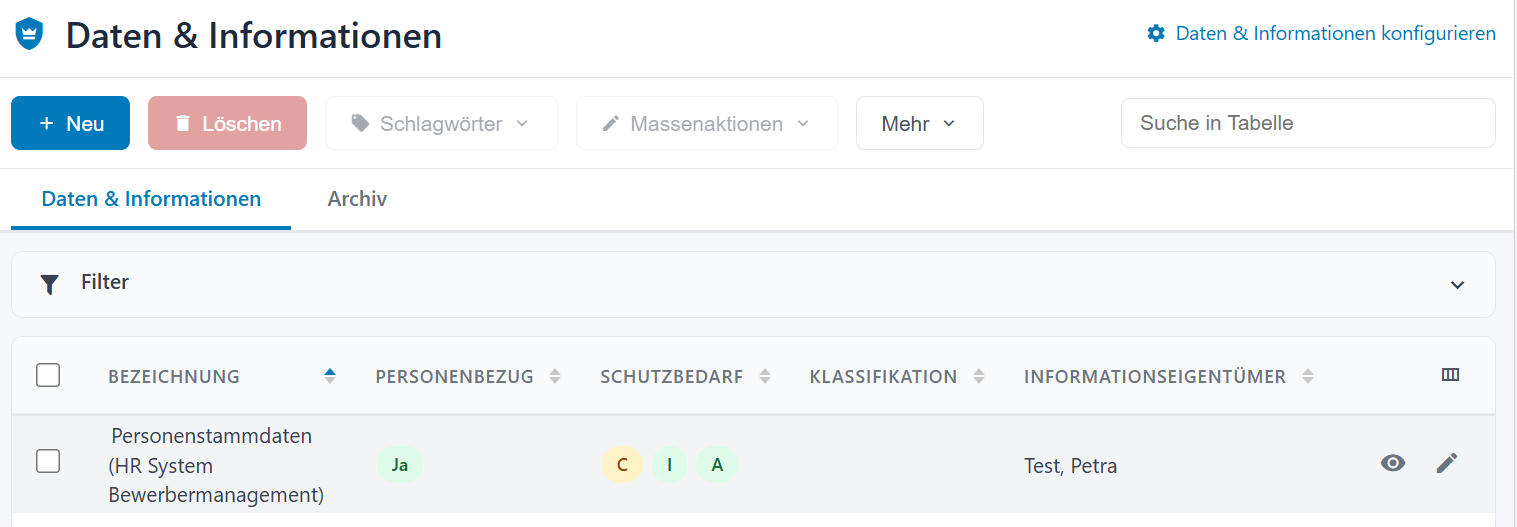
- Assets und Organisation > Daten und Informationen öffnen.
- Liste über Filter oder Volltextsuche einschränken.
- Einträge per Checkbox markieren (Kopf-Checkbox wählt alle sichtbaren).
- Massenaktionen klicken, gewünschte Aktion wählen (Eigentümer setzen, Freigabe, Schlagwörter, Archiv, Mandanten-Kopie, Zusammenführen, etc.).
- Optional: Exportieren in CSV mit Scope Auswahl oder Alle.
Wann brauchen Sie das?
- Eine Person verlässt die Organisation - Sie müssen den Informationseigentümer für alle ihre Datensätze neu vergeben.
- Sie führen eine neue Klassifikations-Kategorie ein und müssen viele bestehende Datensätze einheitlich kennzeichnen.
- Sie übergeben Informationswerte an einen anderen Mandanten (zum Beispiel im Konzernkontext).
- Ihr Datenkategorien sind nach der Migration unerwartet sortiert oder zugeordnet und entsprechen nicht mehr der Realität.
Variante A: Massenaktion ausführen
Seit Build v2.0.36 stehen im Aktiv-Tab acht Massenaktionen über das Dropdown Massenaktionen zur Verfügung. Daneben gibt es die Aktion Schlagwörter zuordnen als eigenen Toolbar-Button sowie die Mandanten-Kopie (siehe weiter unten). Der Funktionsumfang ist deutlich breiter als im Assetmanagement (D04.1) - dort gibt es weniger Massenaktionen und ein abweichendes Bestätigungs-Verhalten.
- Öffnen Sie Assets und Organisation > Daten und Informationen.
Schränken Sie die Liste über Filter oder die Volltextsuche auf die gewünschten Einträge ein. Filtern lässt sich nach Personenbezug, Art. 9, Schutzbedarf, Klassifikation, Eigentümer, Freigabe, Schlagwörtern und Prüfstatus. - Markieren Sie die gewünschten Einträge über die Checkbox am Zeilenanfang. Mit der Checkbox in der Tabellenkopfzeile wählen Sie alle sichtbaren Einträge. Sobald mindestens ein Eintrag markiert ist, werden der Button Massenaktionen und der Button Schlagwörter zuordnen aktiv.
- Klicken Sie in der Toolbar auf Massenaktionen und wählen Sie eine der folgenden acht Aktionen.
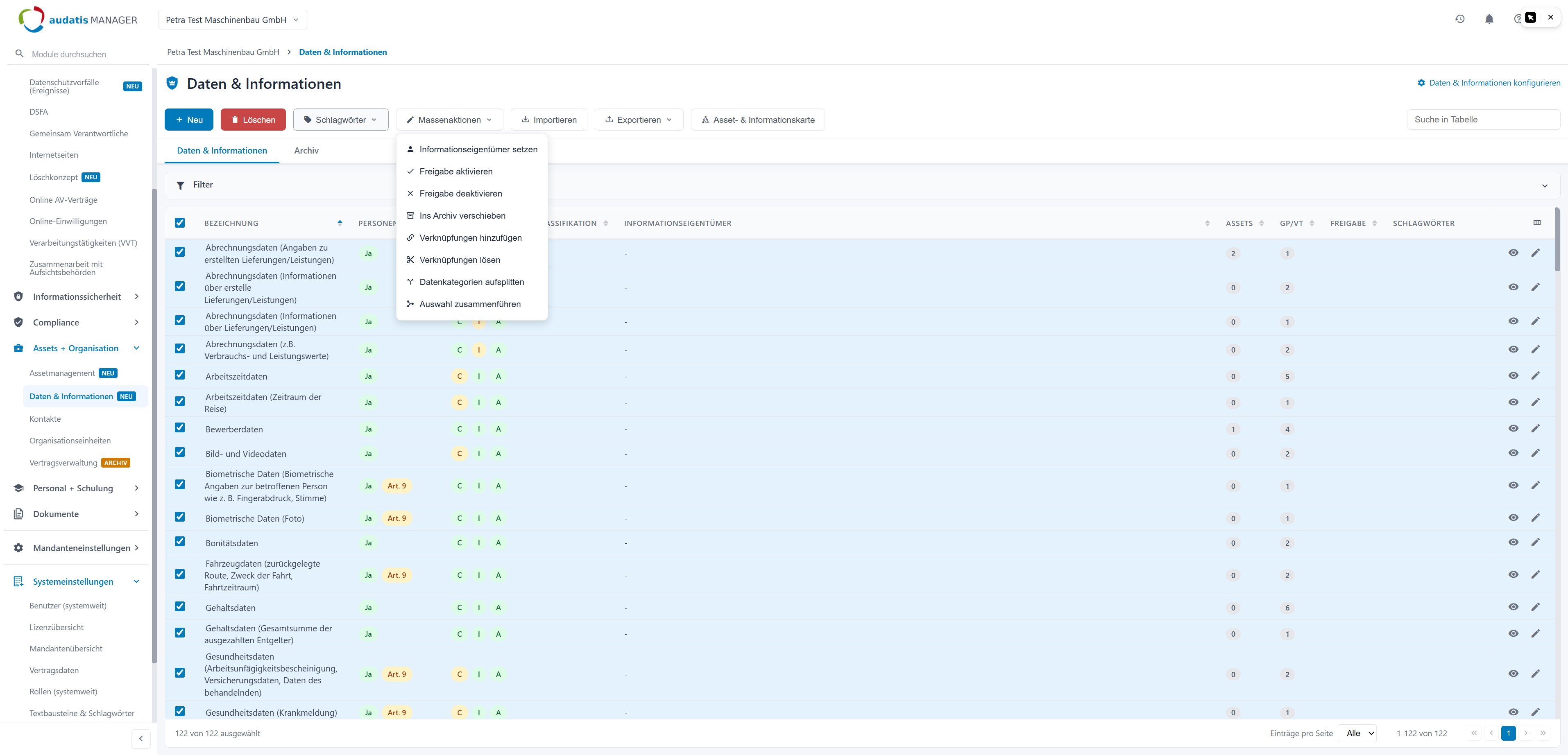 Informationseigentümer setzen
Weist allen markierten Einträgen auf einen Schlag denselben Verantwortlichen zu. Es öffnet sich ein Dialog mit einem Pflichtfeld Informationseigentümer (Suchfeld nach Name oder E-Mail-Adresse aus dem Mandanten-Benutzerpool). Solange keine Person gewählt ist, bleibt der Button Anwenden inaktiv. Diese Aktion ist der schnellste Weg, nach einem Personalwechsel oder einer Reorganisation viele Datensätze neu zuzuordnen.
Freigabe aktivieren
Setzt den Freigabe-Status aller markierten Einträge auf freigegeben. Diese Aktion läuft ohne Bestätigungs-Dialog und ist sofort wirksam; nach Ausführung wird die Auswahl aufgehoben.
Freigabe deaktivieren
Setzt den Freigabe-Status der markierten Einträge zurück - ebenfalls ohne Bestätigungs-Dialog und sofort wirksam. Aktivieren und Deaktivieren eignen sich gut für einen iterativen Abnahme- und Review-Prozess bei der Erstbefüllung.
Ins Archiv verschieben
Verschiebt die markierten Einträge ins Archiv und blendet sie aus der aktiven Liste aus. Auch diese Aktion läuft ohne Warn-Dialog und ist sofort wirksam. Archivierte Einträge bleiben über den Tab Archiv erhalten und sind wiederherstellbar.
Verknüpfungen hinzufügen
Verbindet alle markierten Einträge gleichzeitig mit anderen Objekten. Im Dialog wählen Sie zuerst die Verknüpfungsart (Assets, Verarbeitungstätigkeiten oder Geschäftsprozesse) und danach die konkreten Ziel-Einträge, die nach der Auswahl der Verknüpfungsart nachgeladen werden. Die Verknüpfung mit Verarbeitungstätigkeiten ist für den Datenschutz-Nachweis besonders wichtig, weil sie zeigt, in welchen Prozessen eine Datenkategorie verarbeitet wird.
Verknüpfungen lösen
Entfernt bestehende Verknüpfungen von allen markierten Einträgen. Im Dialog wählen Sie die Verknüpfungsart und dann die konkret zu lösenden Verknüpfungen. Der Button Lösen ist als orangefarbene Warnung gestaltet. Die Auswahl der Verknüpfungsarten ist dynamisch: Es erscheinen nur die Arten, zu denen die markierten Einträge tatsächlich Verknüpfungen besitzen.
Datenkategorien aufsplitten
Teilt eine Datenkategorie anhand ihrer verknüpften Einträge in mehrere separate Einträge auf. Im Dialog wählen Sie über Radio-Buttons den Split-Modus (nach Asset als Standard oder nach Verarbeitungstätigkeit und Geschäftsprozess), danach die verknüpften Einträge.
Die Vorschau Resultierende Datenkategorien zeigt, wie viele neue Einträge entstehen. Der Button Aufsplitten ist orange gestaltet, weil die Aktion destruktiv ist: Die ausgewählten Quell-Datenkategorien werden nach dem Aufsplitten gelöscht (nicht archiviert). Prüfen Sie deshalb immer zuerst die Vorschau.
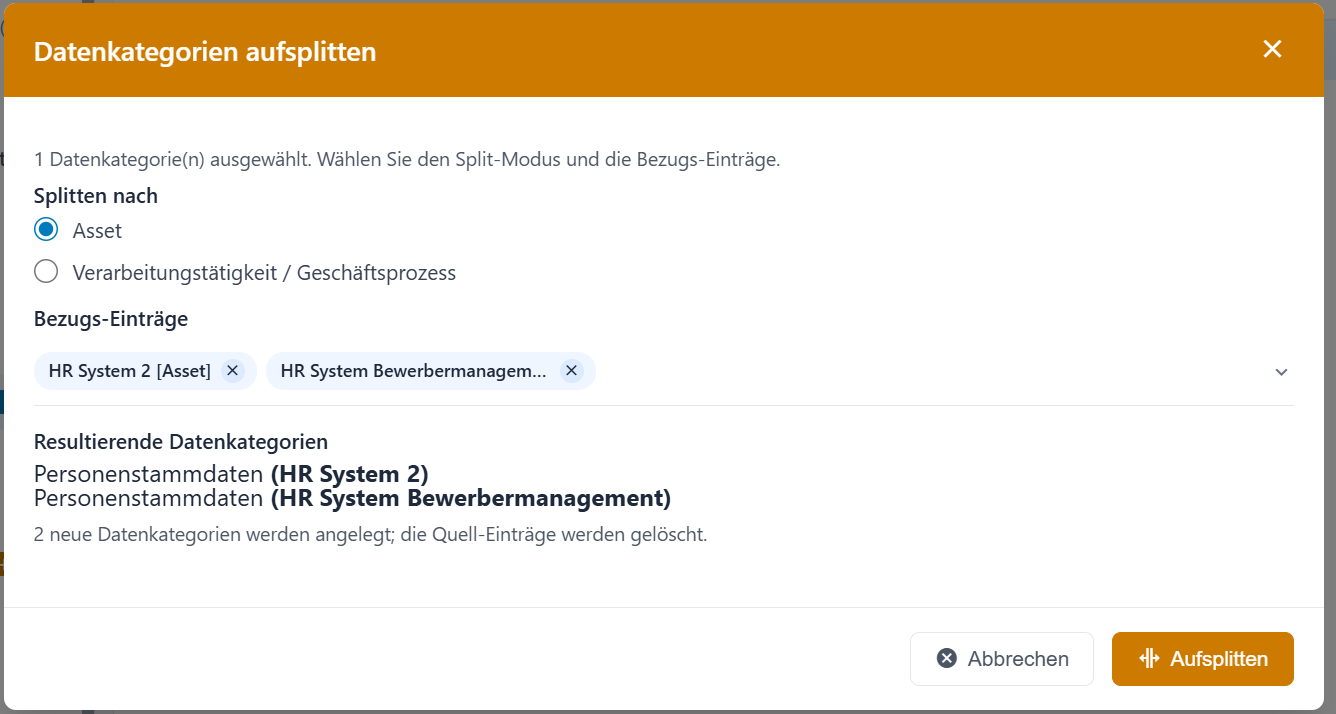
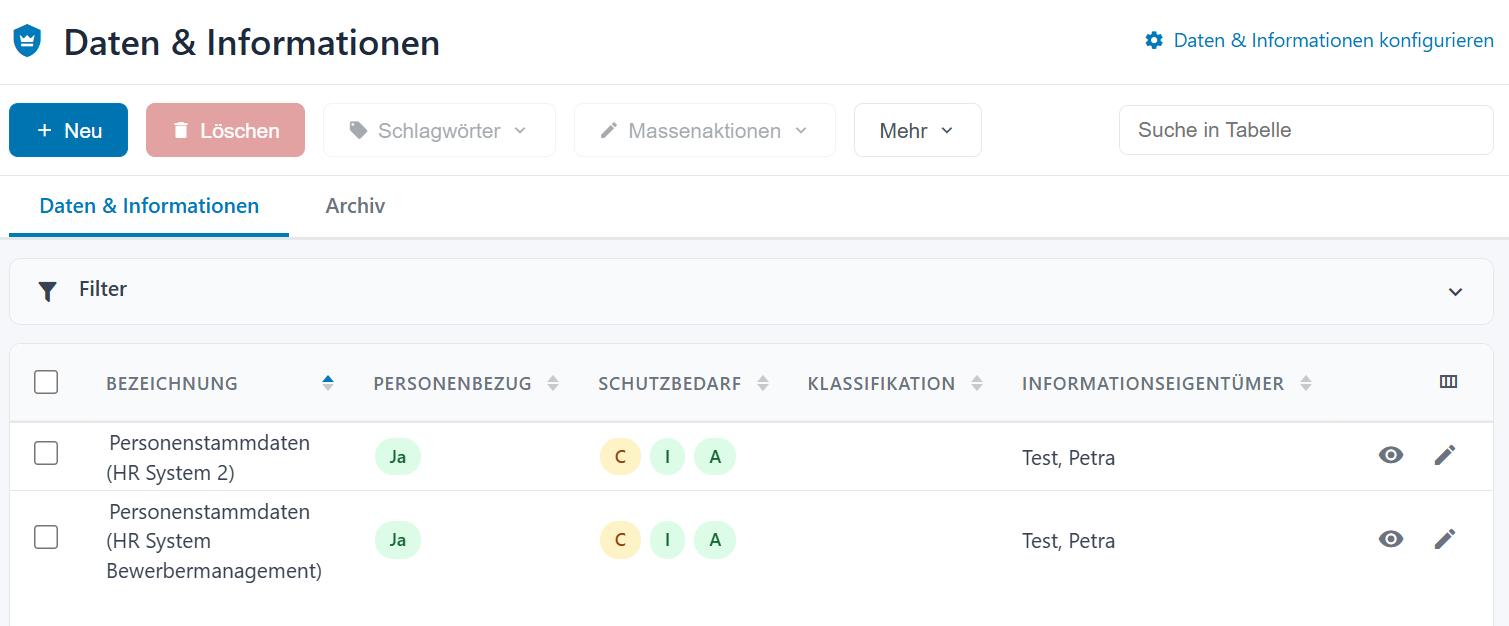
Tipp: Wenn bei der Migration vom ehemaligen zum neuen audatis MANAGER Daten ungewollt gruppiert waren (weil Sie z.B. Vorlagentextbausteine unverändert mehrfach verwendet hatten, ohne dass es wirklich die gleichen Daten waren) können Sie die Daten und Informationswerte mit dieser Massenaktion trennen, ohne die Verknüpfungen zu verlieren.
Auswahl zusammenführen
Konsolidiert mehrere Informationswerte zu einem. Im Dialog wählen Sie per Radio-Button den Ziel-Eintrag, der erhalten bleibt. Für jeden Kandidaten werden Metadaten angezeigt (Anzahl der VTs, Geschäftsprozesse, Ereignisse, Assets und Schlagwörter), damit Sie den am besten verknüpften Eintrag als Ziel wählen können.
Bei Feldern, die sich zwischen Quelle und Ziel unterscheiden, legen Sie die Konfliktlösung fest: Nur Ziel-Wert übernehmen (Standard) oder Alle Werte zusammenführen (anhängen). Mehrfach vorhandene Verknüpfungen werden automatisch bereinigt, es entstehen also keine Duplikate.
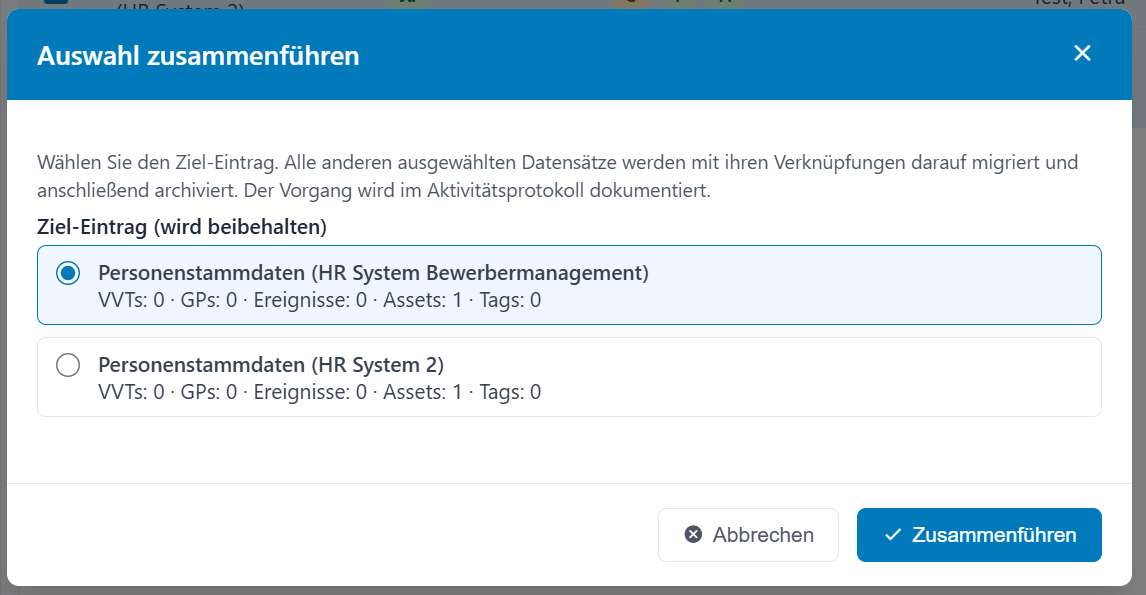
Tipp: Wenn bei der Migration vom ehemaligen zum neuen audatis MANAGER Daten zu granular migriert wurden (weil Sie z.B. Vorlagentextbausteine nur Minimal verändert hatte, ohne den Inhalt zu verändern) können Sie die Daten und Informationswerte mit dieser Massenaktion wieder zusammenführen, ohne die Verknüpfungen zu verlieren.
Mandanten-Kopie im Detail
Die Funktion In andere Mandanten kopieren erzeugt neue Datensätze, keine Verknüpfung. Wichtig:
- Änderungen im Ziel-Mandanten wirken nicht zurück.
- Verknüpfungen werden mitkopiert, soweit die referenzierten Assets, GP oder VT im Ziel-Mandanten existieren.
- Personen, die im Ziel-Mandanten nicht berechtigt sind, fallen weg.
- Nach der Kopie sollten Sie im Ziel-Mandanten die Verknüpfungs-Vollständigkeit prüfen.
Variante B: Export
- Optional: Setzen Sie Filter oder eine Selektion, wenn Sie nicht alle Einträge exportieren möchten.
- Klicken Sie in der Toolbar auf Exportieren.
- Wählen Sie das gewünschte Format:
- CSV - verbreitet, in Excel oder Tabellenkalkulationen öffenbar.
- JSON - strukturiert, für Programm-Schnittstellen.
- XML - für klassische Datenaustausch-Workflows.
- Wählen Sie den Umfang: aktuelle Auswahl oder alle Einträge.
- Die Datei wird heruntergeladen. Öffnen Sie sie im passenden Werkzeug oder importieren Sie sie in ein anderes System.
Reihenfolge: Informationswerte zuerst
Wenn Sie ein größeres Inventar aufbauen, empfiehlt sich diese Reihenfolge:
- Informationswerte zuerst mit C/I/A-Bewertung.
- Assets importieren (siehe D04.1).
- Verknüpfungen pflegen (Asset zu Informationswert, Informationswert zu VT).
- TOM zuordnen am Asset.
EIn Vorgehen in anderer Reihenfolge kann Lücken erzeugen: Assets ohne Schutzbedarf, weil Informationswerte fehlen, VT ohne Datenkategorien, weil Informationswerte nicht angelegt sind.
Häufig gestellte Fragen
Welche Datei-Formate werden für den Export unterstützt?
CSV, JSON und XML. CSV ist das verbreitetste, JSON eignet sich für API-getriebene Migrationen, XML für Schnittstellen zu klassischen Datenaustausch-Workflows.
Was passiert mit den Verknüpfungen beim Massenaktionen-Lauf?
Die Massenaktionen ändern nur die Stammdaten (Eigentümer, Schlagwörter, Freigabe). Verknüpfungen zu Assets oder VT bleiben unverändert. Nur die Mandanten-Kopie überträgt Verknüpfungen, soweit die referenzierten Objekte im Ziel-Mandanten existieren.
Kann ich Schutzbedarf per Massenaktion ändern?
Nein. Schutzbedarf ist pro Informationswert einzeln zu bewerten - mit individueller Begründung.
Wie hole ich archivierte Informationswerte zurück?
Im Tab Archiv markieren Sie die gewünschten Einträge und nutzen die Massenaktion Wiederherstellen. Die Verknüpfungen bleiben dabei erhalten.
Welche Berechtigung brauche ich für Mandanten-Kopie?
Mindestens Leseberechtigungen im Quell- und Schreibberechtigungen im Ziel-Mandanten. Ohne Berechtigung ist die Aktion in der Liste ausgegraut oder schlägt fehl (Berechtigungen im Zielmandanten werden erst bei Ausführung geprüft).
Worin unterscheiden sich Aufsplitten und Zusammenführen?
Datenkategorien aufsplitten zerlegt eine Datenkategorie anhand ihrer Bezugs-Einträge (nach Asset oder nach Verarbeitungstätigkeit und Geschäftsprozess) in mehrere neue Einträge und löscht die Quell-Kategorie. Auswahl zusammenführen geht den umgekehrten Weg: Es führt mehrere Einträge zu einem Ziel-Eintrag zusammen.
Verwandte Artikel
- Informationswerte: Überblick und Konzept
- Informationswert anlegen
- Schutzbedarf bewerten
- Assets importieren, Massenaktionen und Export