
TOM per Massenaktion bearbeiten
Wenn Sie viele technische und organisatorische Maßnahmen auf einmal pflegen müssen, sparen die Massenaktionen im TOM-Register erheblich Zeit. Statt jede Maßnahme einzeln zu öffnen, markieren Sie mehrere Einträge und ändern Status, Verantwortliche oder Verknüpfungen in einem Schritt. Dieser Artikel führt Sie durch die Massenaktionen, grenzt das davon getrennte Löschen ab und zeigt, worauf Sie bei den Aktionen achten müssen, die nicht umkehrbar sind.
In 5 Minuten erledigt
- In der linken Sidebar Informationssicherheit > Technische und organisatorische Maßnahmen öffnen.
- Vor der Auswahl über die Filter (Typ, Status, Framework, Verantwortlicher) die relevanten Maßnahmen einschränken.
- Die gewünschten Maßnahmen per Checkbox in der Liste markieren.
- Auf den Button Massenaktionen klicken und die passende Aktion wählen.
- Das jeweilige Modal ausfüllen und mit Übernehmen bzw. Kopieren bestätigen.
- Maßnahmen, die nicht mehr aktiv sind, mit Archivieren statt Löschen aus der Liste nehmen.
Was sind die TOM-Massenaktionen?
Das Modul Technische und organisatorische Maßnahmen (TOM) verwaltet alle Schutzmaßnahmen Ihres Mandanten als zentrales Maßnahmenregister. Den fachlichen Hintergrund (Was ist eine TOM, Anforderungs-Mapping) finden Sie im Artikel TOM: Modul-Überblick.
Massenaktionen sind Sammeloperationen, die auf mehrere gleichzeitig markierte Maßnahmen wirken. Sie erreichen sie über den Button Massenaktionen in der Toolbar der TOM-Übersicht. Mit ihnen erledigen Sie wiederkehrende Pflegeaufgaben in einem Zug: z.B. das AKtualisieren vieler Maßnahmen auf Umgesetzt am Jahresende, die Neuzuweisung eines Verantwortlichen nach einem Personalwechsel oder das Zuordnen mehrerer Maßnahmen zu einem ISO-27001-Control für die Pflege der Erklärung zur Anwendbarkeit (SoA).
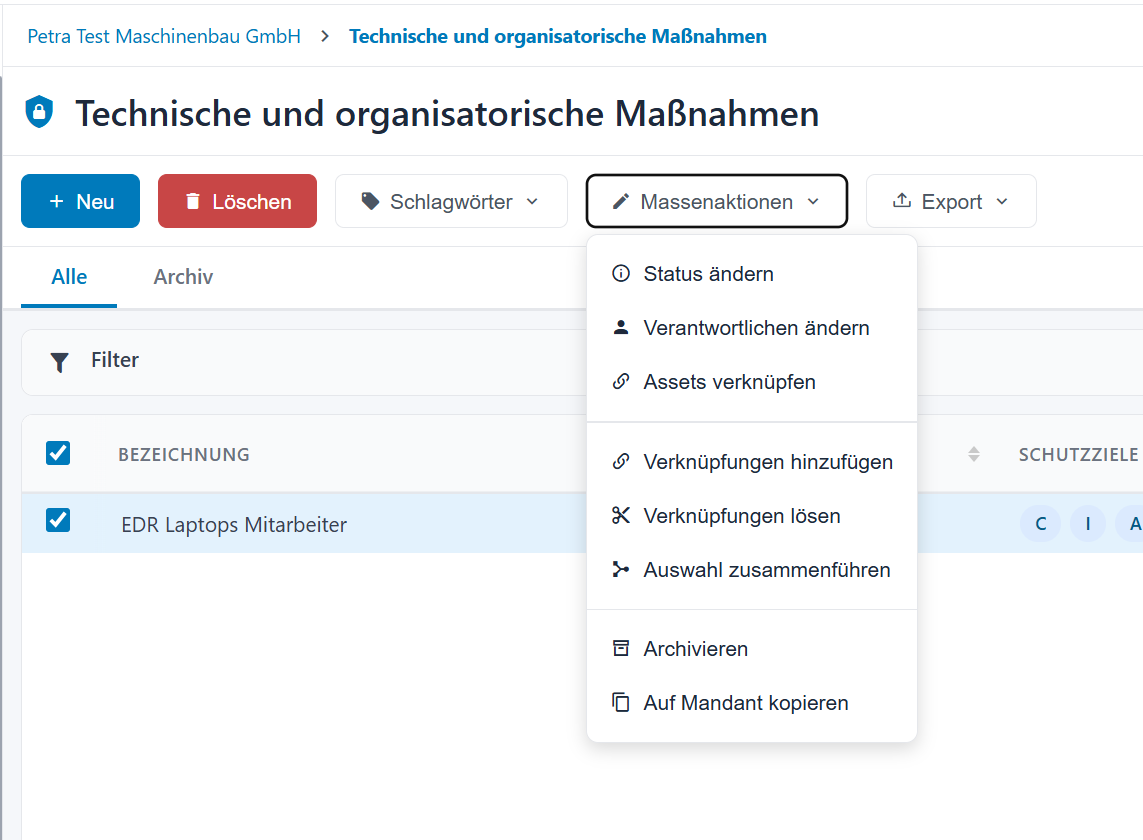
Das Dropdown ist kontextabhängig: Welche Aktionen sichtbar sind, hängt vom aktiven Reiter ab. So erscheint Archivieren nur im Haupt-Reiter, Wiederherstellen nur im Archiv-Reiter. Verknüpfungen hinzufügen, Verknüpfungen lösen und Auswahl zusammenführen sind in der aktuellen Version neu hinzugekommen.
Schritt für Schritt
Schritt 1: TOM-Übersicht öffnen und Maßnahmen markieren
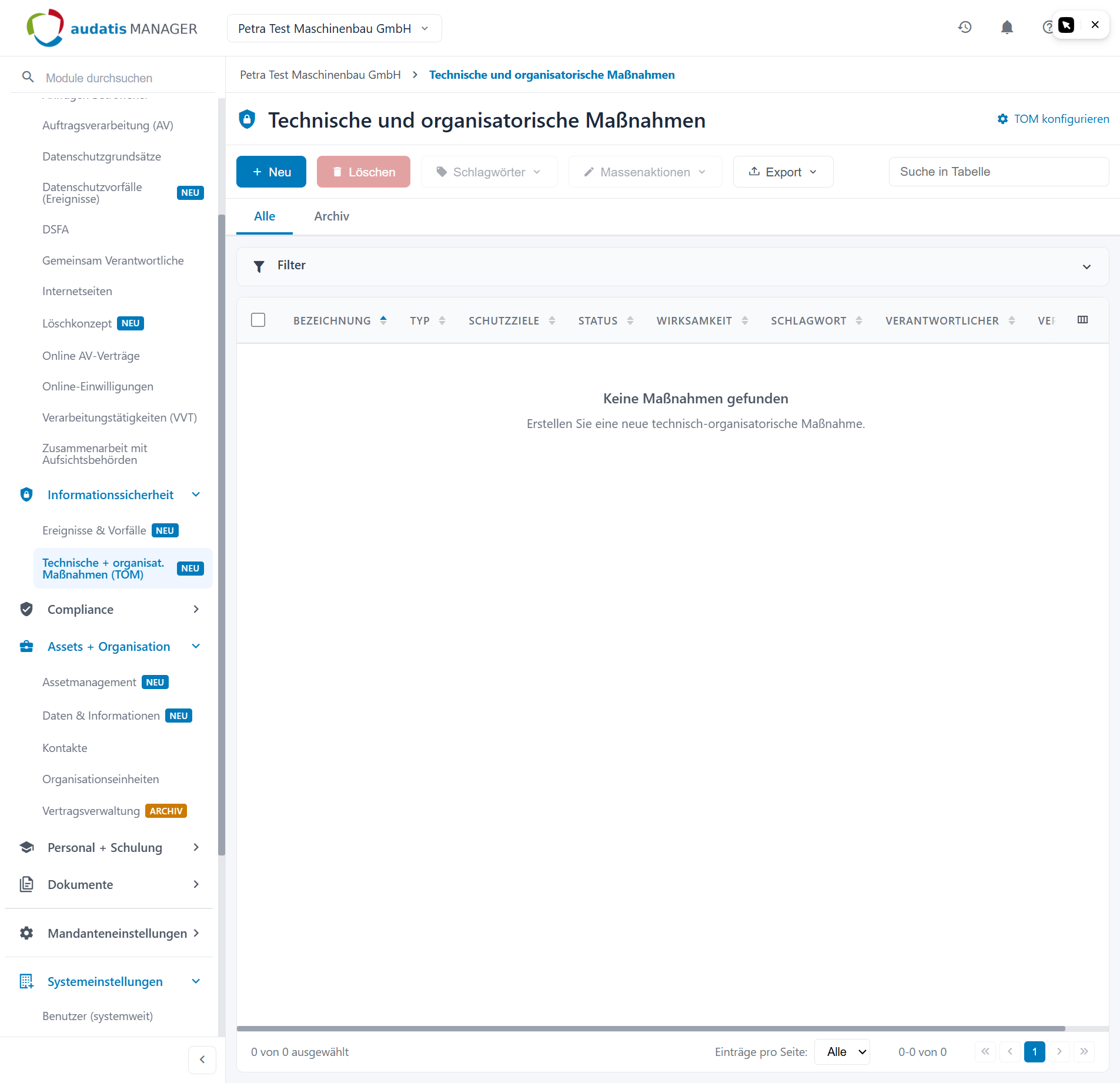
Öffnen Sie über die linke Sidebar Informationssicherheit den Eintrag Technische und organisatorische Maßnahmen. Die Übersicht zeigt alle Maßnahmen in einer Tabelle mit den Spalten Bezeichnung, Typ, Schutzziele, Status, Wirksamkeit, Schlagwort, Verantwortlicher, Prüfstatus und Verknüpfungen. Schränken Sie die Liste vor der Massenauswahl über die Filter ein, damit Sie nur die wirklich relevanten Maßnahmen markieren. Setzen Sie anschließend die Zeilen-Checkboxen der gewünschten Einträge.
Schritt 2: Massenaktionen-Dropdown öffnen
Klicken Sie in der Toolbar auf Massenaktionen. Es öffnet sich ein Dropdown mit den verfügbaren Sammeloperationen für die markierten Maßnahmen.
Schritt 3: Status ändern
Wählen Sie Status ändern. Ein Modal öffnet sich mit dem Pflichtfeld Neuer Status als durchsuchbare Auswahl mit drei Optionen: Geplant, In Umsetzung und Umgesetzt. Bestätigen Sie mit Übernehmen oder verlassen Sie das Modal über Abbrechen, ohne etwas zu ändern. Einen gesonderten Bestätigungs-Dialog gibt es nicht, weil die Statusänderung jederzeit umkehrbar ist.
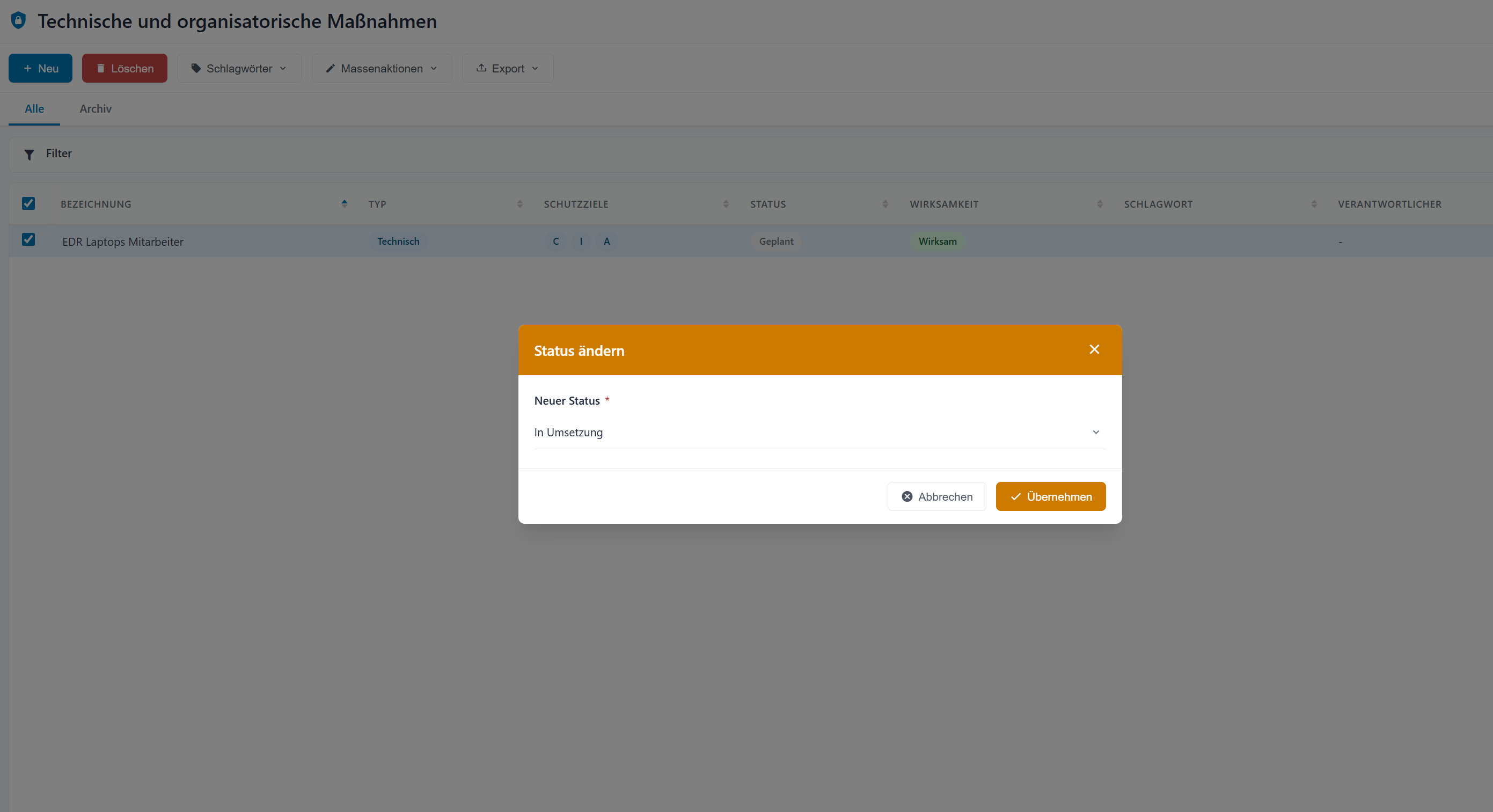
Jede Statusänderung wird im Aktivitätslog der betroffenen Maßnahmen protokolliert. Setzen Sie den Status auf einen Wert, den einzelne Maßnahmen bereits haben, wird dieser trotzdem aktualisiert und ein Log-Eintrag geschrieben.
Schritt 4: Verantwortlichen ändern
Wählen Sie Verantwortlichen ändern. Das Modal zeigt das Pflichtfeld Neuer Verantwortlicher als durchsuchbare Auswahl mit allen Benutzern des Mandanten. Wählen Sie eine Person und bestätigen Sie mit Übernehmen. Der Aktivitätslog hält den alten und den neuen Verantwortlichen fest, was die Zuständigkeits-Dokumentation für die ISMS-Governance sauber nachvollziehbar macht.
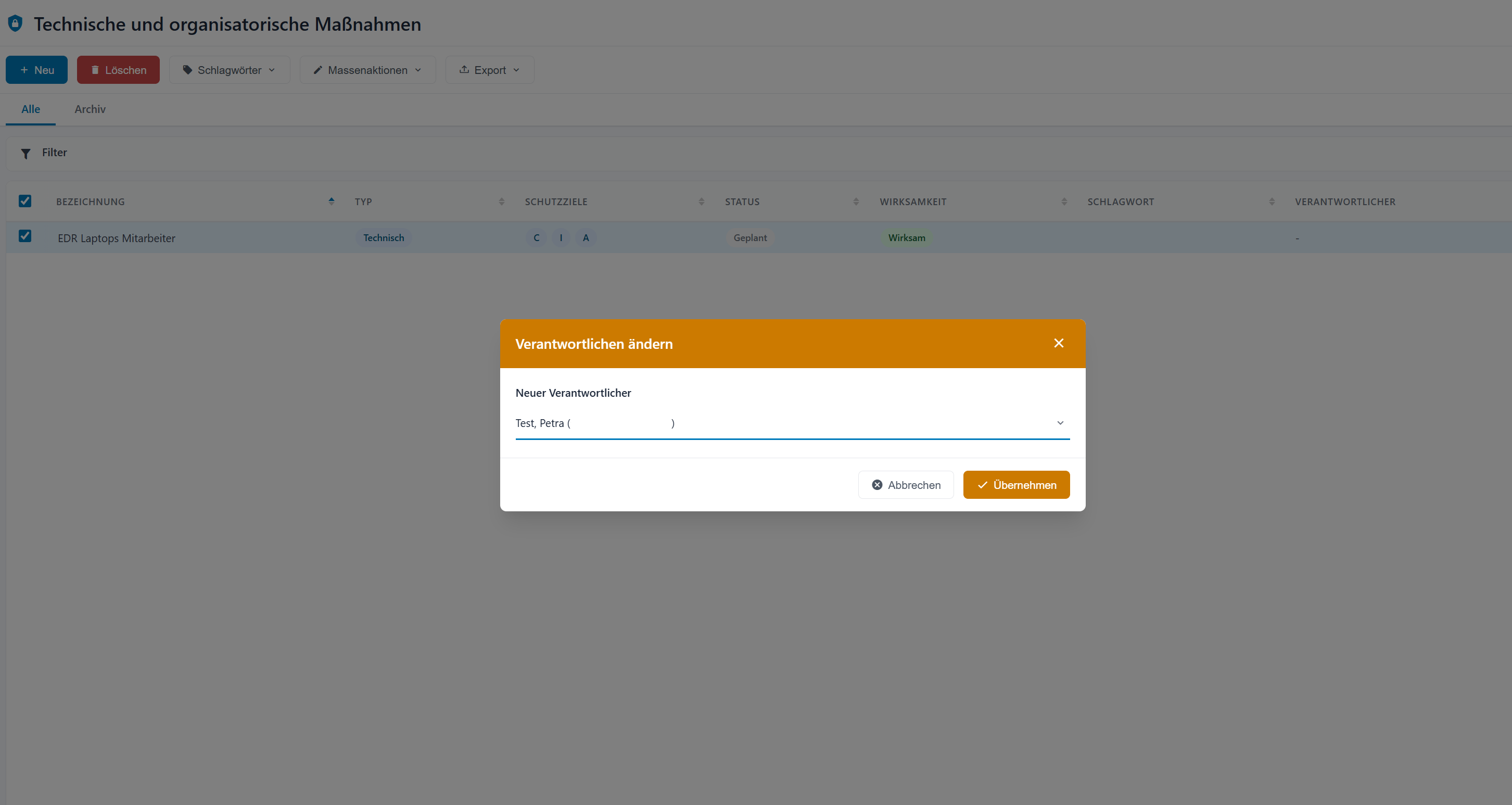
Tipp: Nutzen Sie die Suche im Auswahlfeld, wenn der Mandant viele Benutzer hat. Hat der Mandant keine Person mit ISMS-Zugriffsrecht, bleibt die Liste leer und die Aktion lässt sich nicht abschließen.
Schritt 5: Verknüpfungen hinzufügen
Wählen Sie Verknüpfungen hinzufügen. Diese neue Aktion öffnet ein Verknüpfungs-Modal für alle Verknüpfungsarten außer Assets. Zuerst wählen Sie die Verknüpfungsart (Pflichtfeld), danach erscheinen ein optionaler Kategorie-Filter und die Eintragsauswahl. Es stehen diese Verknüpfungsarten zur Verfügung:
- Assets
- Bedrohungen
- Dienstleister
- Framework-Anforderungen
- Geschäftsprozesse
- Risiken
- Verarbeitungstätigkeiten
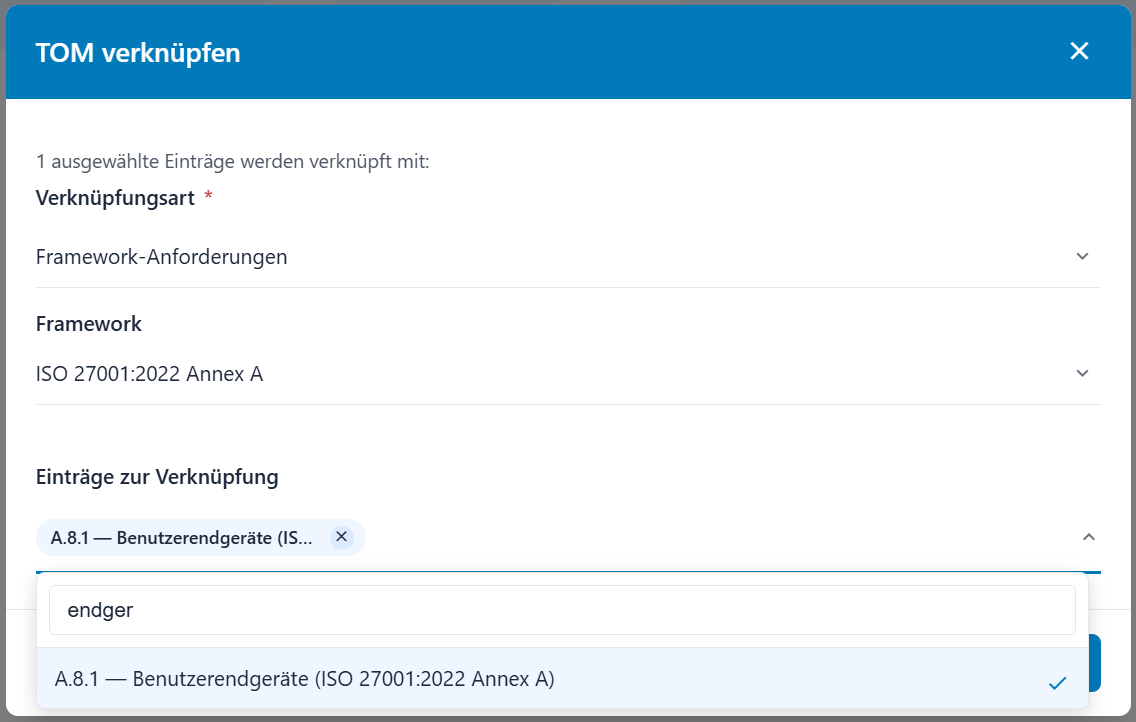
Besonders für die SOA-Pflege ist diese Aktion hilfreich: Sie ordnen mehrere Maßnahmen in einem Schritt einem ISO-27001-Control zu, statt jede Maßnahme einzeln zu pflegen. Für die Verknüpfungspflege an einer einzelnen Maßnahme nutzen Sie weiterhin den Reiter Verknüpfungen auf der Detailseite, beschrieben in TOM-Verknüpfungen pflegen.
Schritt 7: Verknüpfungen lösen
Wählen Sie Verknüpfungen lösen, um Verknüpfungen aus allen markierten Maßnahmen auf einmal zu entfernen. Auch diese Aktion ist neu. Sie wählen zuerst die Verknüpfungsart (Pflichtfeld, dieselben Arten wie beim Hinzufügen) und danach die konkret zu lösenden Verknüpfungen aus einer Liste. Der Bestätigungs-Button Lösen ist als Warnung gestaltet, weil sich die Aktion nicht automatisch zurücknehmen lässt.
Lösen Sie Framework-Anforderungs-Verknüpfungen, verringert das den Abdeckungsgrad im SOA. Das wird im nächsten SOA-Export sichtbar. Lösen Sie deshalb nur Verknüpfungen, die fachlich wirklich nicht mehr gelten.
Schritt 8: Auswahl zusammenführen
Wählen Sie Auswahl zusammenführen, um mehrere Maßnahmen in eine Ziel-Maßnahme zusammenzulegen. Diese neue Aktion löscht die Quell-Maßnahmen nach der Zusammenführung; nur die Ziel-Maßnahme bleibt erhalten. Alle Verknüpfungen der Quellen wandern dabei auf das Ziel.
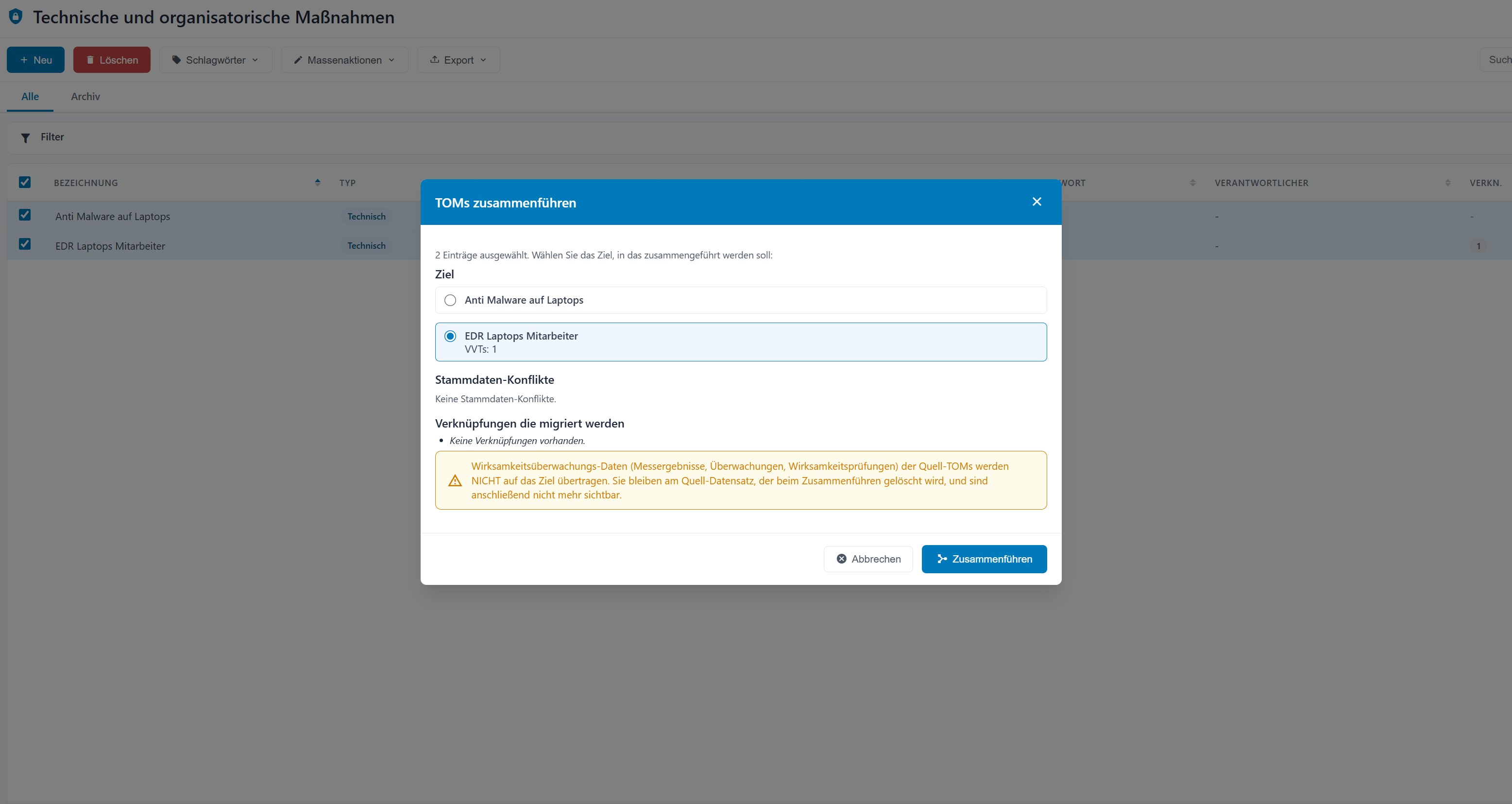
Das Modal zeigt die Anzahl der ausgewählten Einträge, eine Ziel-Auswahl (die Maßnahme, in die zusammengeführt wird), eine Vorschau der Stammdaten-Konflikte und der zu migrierenden Verknüpfungen.
Duplikate in den Verknüpfungen werden beim Zusammenführen automatisch zusammengefasst. Stammdaten-Konflikte, etwa unterschiedliche Verantwortliche, lösen Sie vorher manuell auf, sonst wird der Wert der Ziel-Maßnahme übernommen.
Tipp: Nutzen Sie diese Funktion, wenn bei der TOM-Pflege oder der Migration Duplikate entstanden sind, zum Beispiel gleichnamige Maßnahmen aus verschiedenen Quellen.
Schritt 9: Archivieren
Wählen Sie Archivieren, um die markierten Maßnahmen ins Archiv zu verschieben. Diese Aktion läuft ohne Dialog direkt durch. Im Archiv-Reiter bleiben die Maßnahmen mit allen Daten und Verknüpfungen sichtbar, in der Haupt-Ansicht erscheinen sie nicht mehr. Das Archivieren ist umkehrbar und damit die empfohlene Alternative zum Löschen.
Schritt 10: Wiederherstellen (nur im Archiv-Reiter)
Wechseln Sie auf den Archiv-Reiter, um die archivierten Maßnahmen zu sehen. Das Dropdown passt sich an: Archivieren ist hier ausgeblendet, dafür erscheint Wiederherstellen. Markieren Sie die gewünschten Maßnahmen und wählen Sie Wiederherstellen. Die Aktion läuft ebenfalls ohne Dialog direkt durch und verschiebt die Maßnahmen zurück in die Haupt-Ansicht.
Schritt 11: Auf Mandant kopieren
Wählen Sie Auf Mandant kopieren, um die markierten Maßnahmen in einen anderen Mandanten zu übertragen. Das Modal zeigt eine Mehrfachauswahl der verfügbaren Mandanten im System, eine Option Alle auswählen sowie den aktuellen Mandanten, der als (Aktueller Mandant) markiert und nicht auswählbar ist. Bestätigen Sie mit Kopieren.
Die Kopie erzeugt eine neue, eigenständige Maßnahme im Ziel-Mandanten. Es gibt keine laufende Synchronisation: Ändern Sie später das Original, wirkt sich das nicht auf die Kopie aus. Sind keine Sub-Mandanten konfiguriert, bleibt die Auswahl leer und die Aktion ist nicht sinnvoll anwendbar.
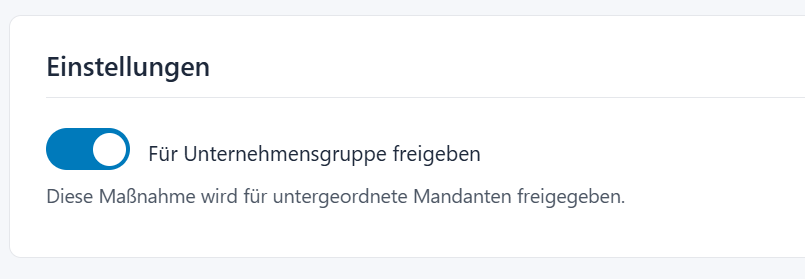
Tipp: Für Unternehmensgruppen nutzen sich NICHT die Kopieren-Funktion, sondern die Einstellung "Für Unternehmensgruppe freigeben" in den Einstellungen jeder Maßnahme.
Maßnahmen löschen (Werkzeugleiste, keine Massenaktion)
Das endgültige Löschen ist bewusst aus dem Massenaktionen-Dropdown ausgenommen. Markieren Sie die Maßnahmen und klicken Sie auf den separaten Button Löschen in der Werkzeugleiste. Es öffnet sich ein Bestätigungs-Dialog mit der Frage, ob Sie die ausgewählten Maßnahmen wirklich unwiderruflich löschen möchten.
Das Löschen verschiebt Datensätze zunächst in den Papierkorb, dort verbleiben Sie gemäß den Moduleinstellungen im Papierkorb.
Häufig gestellte Fragen
Was ist der Unterschied zwischen Archivieren und Löschen?
Archivieren verschiebt die Maßnahmen ohne Dialog in den Archiv-Reiter. Sie bleiben mit allen Daten und Verknüpfungen erhalten und lassen sich über Wiederherstellen jederzeit zurückholen. Die Aktion ist umkehrbar. Löschen dagegen erfolgt über den separaten Button in der Werkzeugleiste, ist durch einen Bestätigungs-Dialog geschützt.
Was passiert beim Zusammenführen mit den Quell-Maßnahmen?
Beim Auswahl zusammenführen wählen Sie eine Ziel-Maßnahme, in die alle markierten Maßnahmen einfließen. Sämtliche Verknüpfungen der Quell-Maßnahmen wandern auf das Ziel, Duplikate werden dabei zusammengefasst. Anschließend werden die Quell-Maßnahmen gelöscht, nur die Ziel-Maßnahme bleibt bestehen. Prüfen Sie vorher die angezeigten Stammdaten-Konflikte.
Wie verknüpfe ich viele Maßnahmen auf einmal mit einem ISO-27001-Control?
Markieren Sie die betroffenen Maßnahmen, klicken Sie auf Massenaktionen > Verknüpfungen hinzufügen und wählen Sie als Verknüpfungsart Framework-Anforderungen. Anschließend wählen Sie die konkrete Anforderung aus. So ordnen Sie mehrere Maßnahmen in einem Schritt einem Control zu, was die SOA-Pflege deutlich beschleunigt. Für die Verknüpfungspflege an einer einzelnen Maßnahme nutzen Sie den Reiter Verknüpfungen auf der Detailseite.
Wird die Kopie auf einen anderen Mandanten synchron gehalten?
Nein. Auf Mandant kopieren erzeugt eine eigenständige, unabhängige Maßnahme im Ziel-Mandanten. Es gibt keine laufende Synchronisation. Spätere Änderungen am Original wirken sich nicht auf die Kopie aus und umgekehrt. Sind keine Sub-Mandanten konfiguriert, bleibt die Mandanten-Auswahl leer.
Verwandte Artikel
- TOM: Modul-Überblick
- TOM-Verknüpfungen pflegen
- SOA-Export erzeugen
- Assets importieren, Massenaktionen und Export
- Verarbeitungstätigkeiten: Modul-Überblick