
Assets importieren, Massenaktionen und Export
Wenn Sie viele Assets gleichzeitig pflegen müssen, helfen Ihnen drei Werkzeuge im audatis MANAGER: der Import-Assistent lädt vorhandene Listen aus CSV-, JSON- oder XML-Dateien, Massenaktionen ändern mehrere Datensätze in einem Schritt, und der Export zieht Ihr Inventar geordnet aus dem System. Dieser Artikel führt Sie durch alle drei Varianten und zeigt typische Edge Cases.
In 5 Minuten erledigt
- Import: Übersicht öffnen, Importieren klicken, Datei wählen, Feld-Mapping prüfen, Duplikaterkennung laufen lassen, bestätigen.
- Massenaktion: Mehrere Assets per Checkbox markieren, Massenaktionen klicken, Sub-Aktion wählen (Typ zuweisen, Archivieren, Wiederherstellen), bestätigen.
- Export: Optional filtern, dann Exportieren klicken, Format (CSV, JSON, XML) und Scope (Auswahl oder Alle) wählen.
Wann brauchen Sie das?
- Sie übernehmen ein bestehendes Inventar aus einer Tabelle oder einem anderen System.
- Sie müssen für viele Assets denselben Typ, Status oder Eigentümer setzen.
- Sie bereiten ein Audit vor und brauchen eine Asset-Liste als Export.
- Sie räumen Duplikate auf, die durch fehlerhafte Imports entstanden sind.
Variante A: Assets importieren
- Öffnen Sie Assets + Organisation > Assetmanagement.
- Klicken Sie in der Toolbar auf Importieren.
- Wählen Sie die Quelldatei aus. Drei Formate sind möglich: CSV, JSON, XML.
- Prüfen Sie das Feld-Mapping: Der Assistent ordnet Ihre Spalten den MANAGER-Feldern zu. Korrigieren Sie nicht erkannte Felder von Hand.
- Lassen Sie die Duplikaterkennung laufen. Vorhandene Assets werden markiert, damit Sie keine Datensätze doppelt anlegen.
- Bestätigen Sie den Import. Die neuen Assets erscheinen in der Übersicht.
Pflichtfelder im Import
Der Import erwartet zwei Pflichtfelder: Kategorie und Bezeichnung. Alle anderen Felder (Typ, Asset-Owner, Status, Klassifikation, typ-spezifische Felder) sind optional. Es lohnt sich aber, möglichst viel beim Import mitzugeben, weil das spätere Nachpflegen aufwändig wird.
Feld in der Quelldatei | Mapping-Ziel | Hinweis |
|---|---|---|
Kategorie | Kategorie | Pflicht, muss zu einer der sechs Hauptkategorien passen |
Bezeichnung | Bezeichnung | Pflicht, sollte eindeutig sein |
Typ | Typ | Muss zur Kategorie passen |
Asset-Owner | Asset-Owner | Person muss im Personenstamm vorhanden sein |
Status | Status | Default "In Planung", wenn leer |
Klassifikation | Klassifikation | Default leer |
Beschreibung | Beschreibung | Freitext |
Seriennummer / IP / OS | Typ-spezifisch | Nur, wenn Typ es vorsieht |
Variante B: Massenaktion ausführen
Über die Massenaktionen bearbeiten Sie mehrere Assets in einem Schritt: Sie weisen einen Typ zu, hängen Verknüpfungen an oder lösen sie, führen mehrere Einträge zusammen oder archivieren sie. Die Massenaktionsleiste erscheint erst, sobald Sie mindestens ein Asset markiert haben.
Schritt 1: Assets markieren
Öffnen Sie Assets + Organisation > Assetmanagement. Die Liste zeigt standardmäßig alle aktiven Assets. Tabs über der Tabelle gliedern nach Kategorien: Alle Assets, Software, Systeme, Standorte, Netzwerk & Infrastruktur, Personen, Datenträger sowie Archiv. Markieren Sie die gewünschten Assets per Zeilen-Checkbox oder aktivieren Sie die Checkbox im Tabellenkopf, um alle angezeigten Assets auf einmal zu wählen.
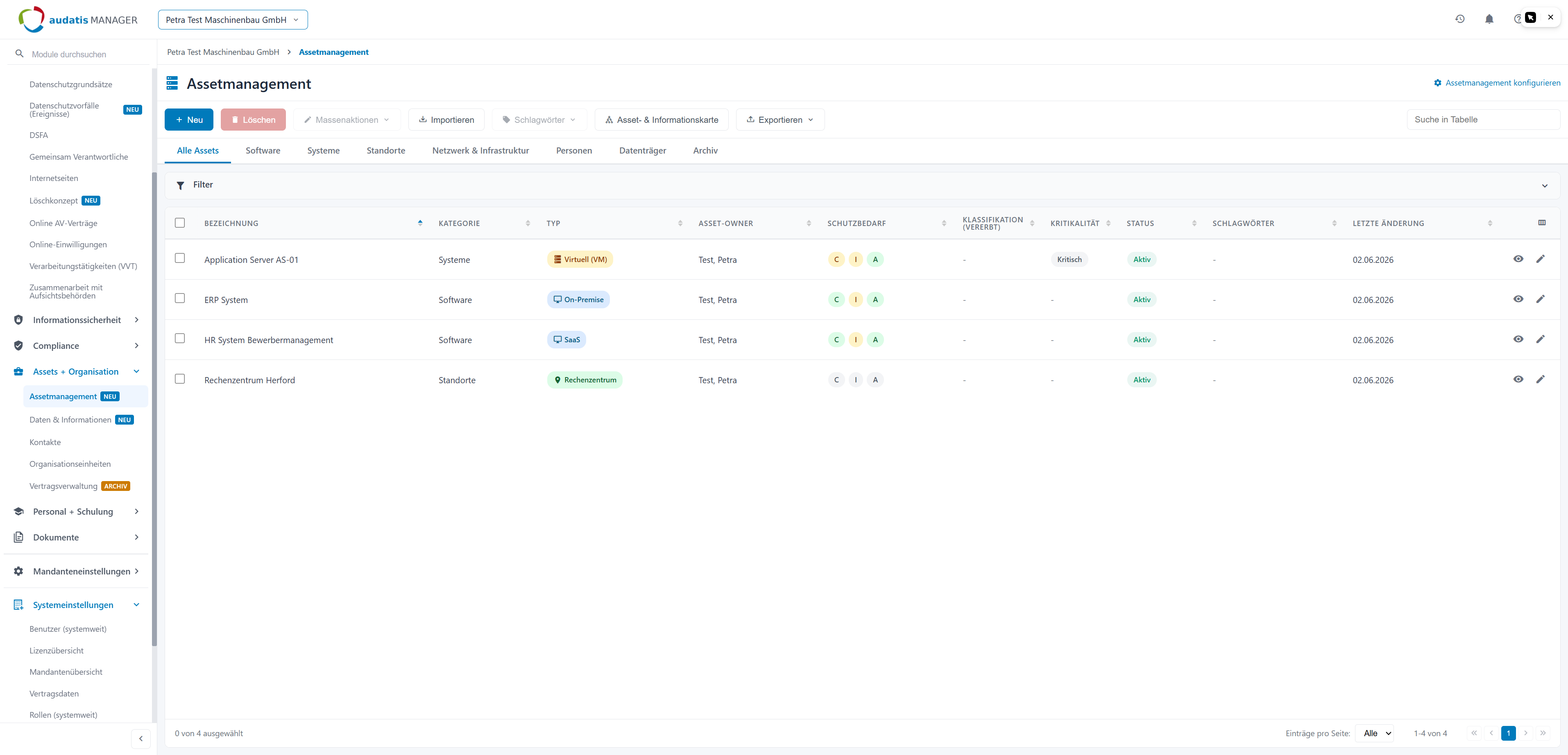
Sobald Sie mindestens eine Checkbox setzen, blendet das System am unteren Tabellenrand die Massenaktionsleiste ein. Sie zeigt X von Y ausgewählt und den Button Massenaktionen.
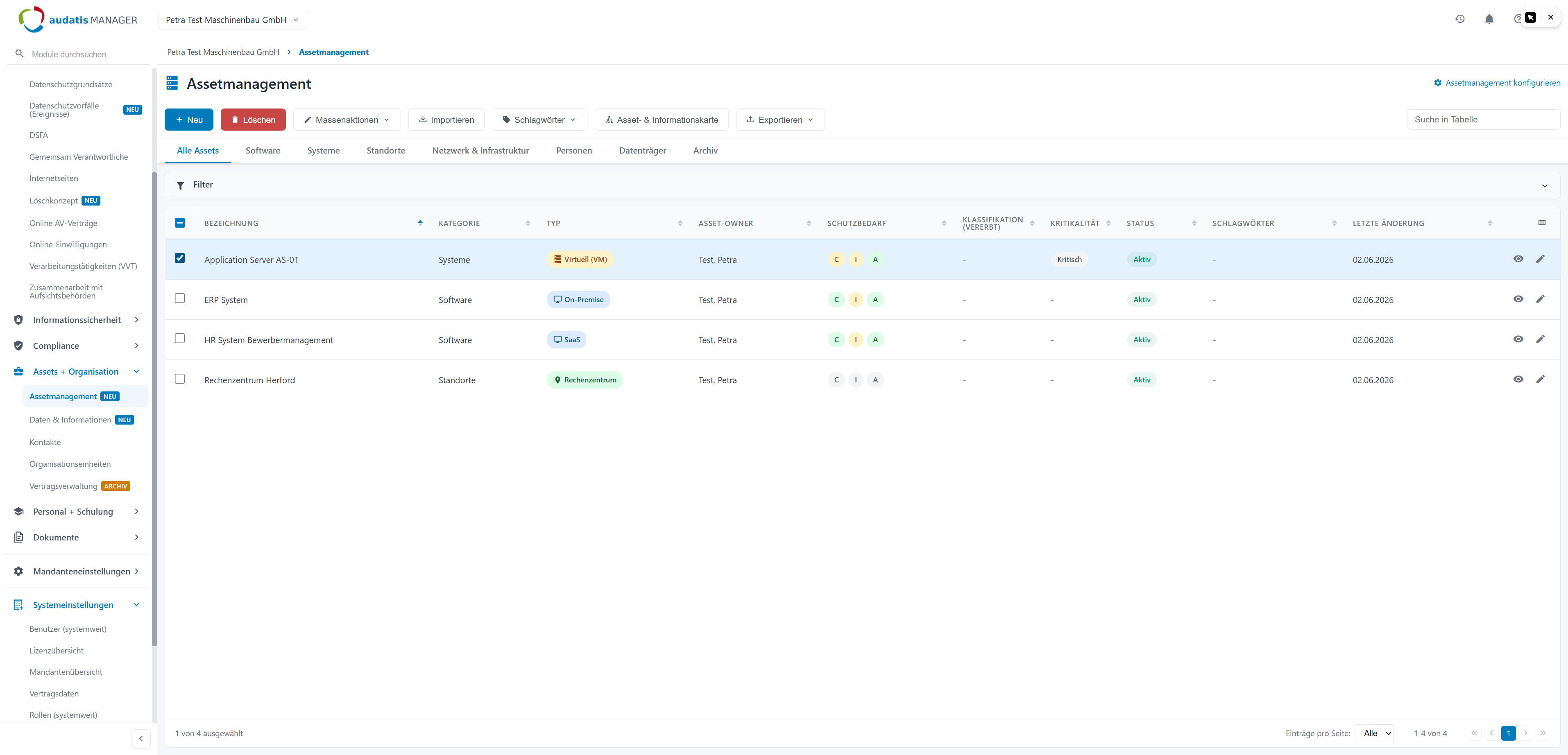
Tipp: Die Alle-auswählen-Checkbox im Tabellenkopf wählt nur die aktuell sichtbare Seite aus. Bei auf Seiten platzierten Listen müssen Sie weitere Seiten separat markieren. Beim Wechsel zwischen Aktiv- und Archiv-Tab geht die Auswahl verloren - markieren Sie pro Tab neu.
Schritt 2: Massenaktionen öffnen
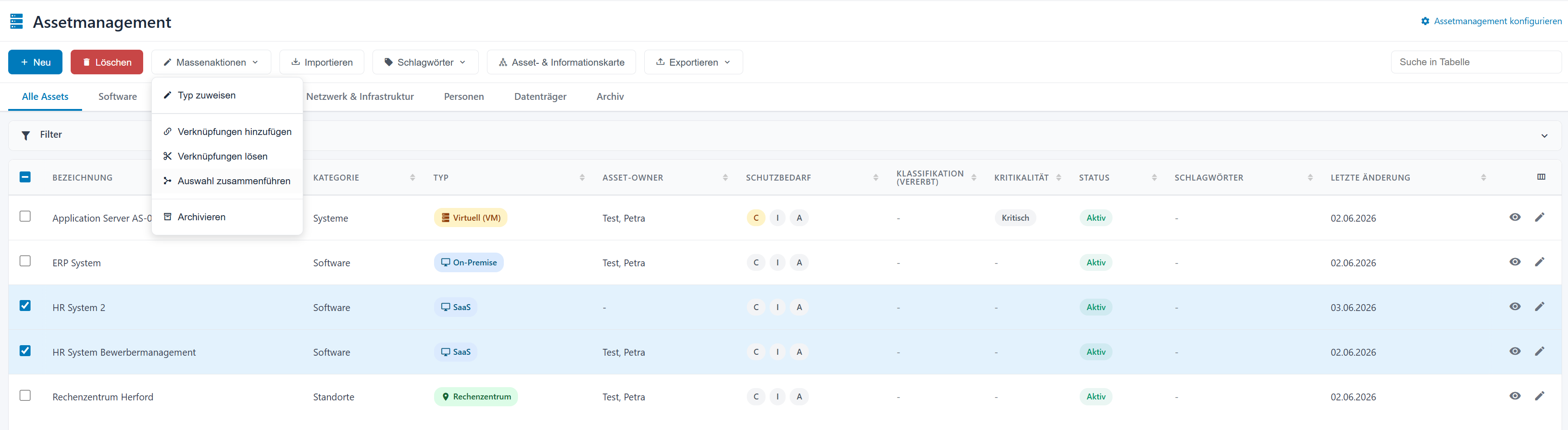
Klicken Sie in der Massenaktionsleiste auf Massenaktionen. Im Aktiv-Tab öffnet sich ein Menü mit fünf Einträgen:
- Typ zuweisen - setzt einen neuen Typ für alle markierten Assets der gewählten Kategorie.
- Verknüpfungen hinzufügen - verbindet die Auswahl gleichzeitig mit anderen Objekten.
- Verknüpfungen lösen - entfernt bestehende Verknüpfungen von der Auswahl.
- Auswahl zusammenführen - konsolidiert mehrere Einträge zu einem Ziel-Asset.
- Archivieren - verschiebt die Auswahl ins Archiv.
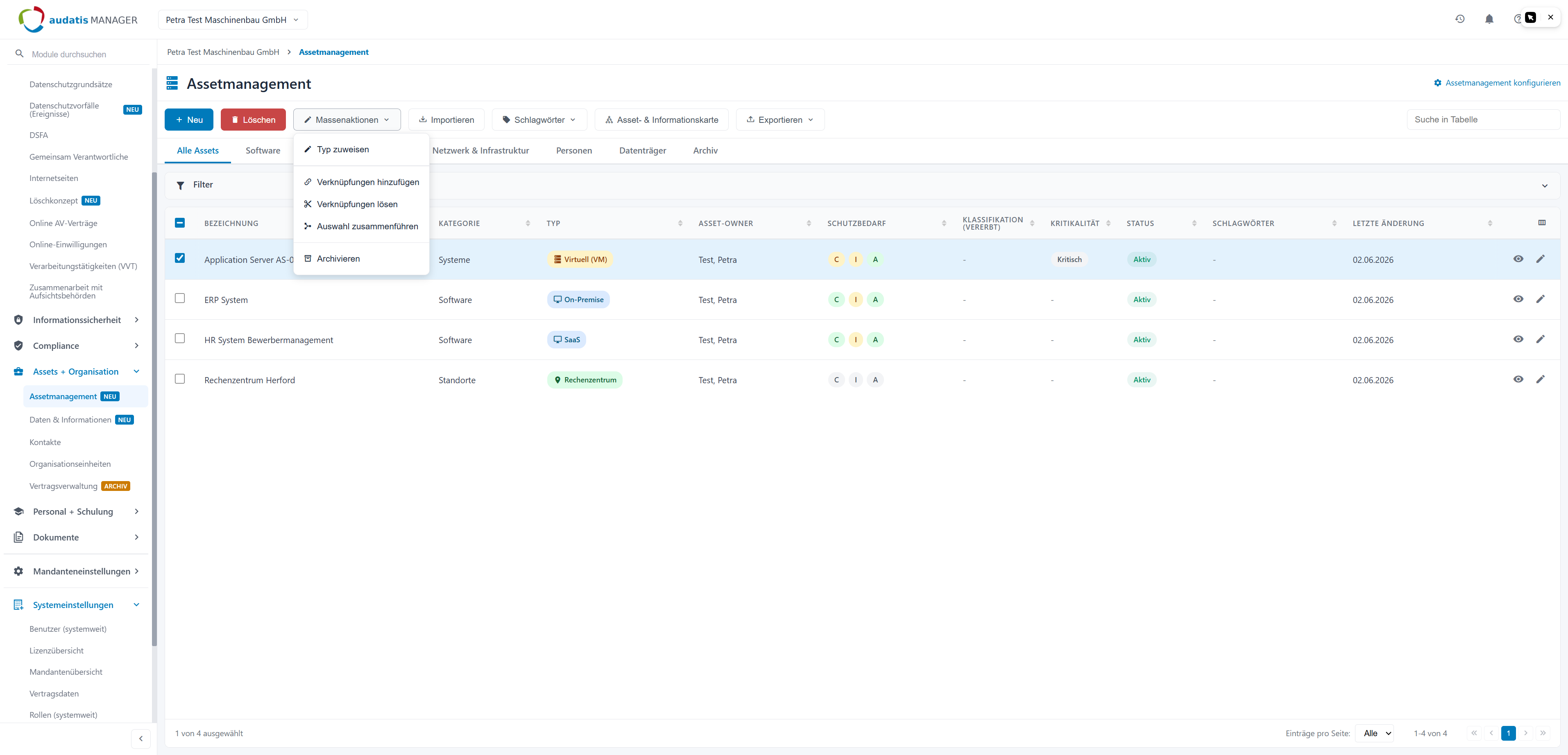
Im Archiv-Tab ist das Menü kontext-sensitiv anders: Dort fehlen Typ zuweisen und Archivieren, dafür erscheint Wiederherstellen. Die Aktionen Verknüpfungen hinzufügen, Verknüpfungen lösen und Auswahl zusammenführen sind in beiden Tabs verfügbar.
Schritt 3a: Typ zuweisen
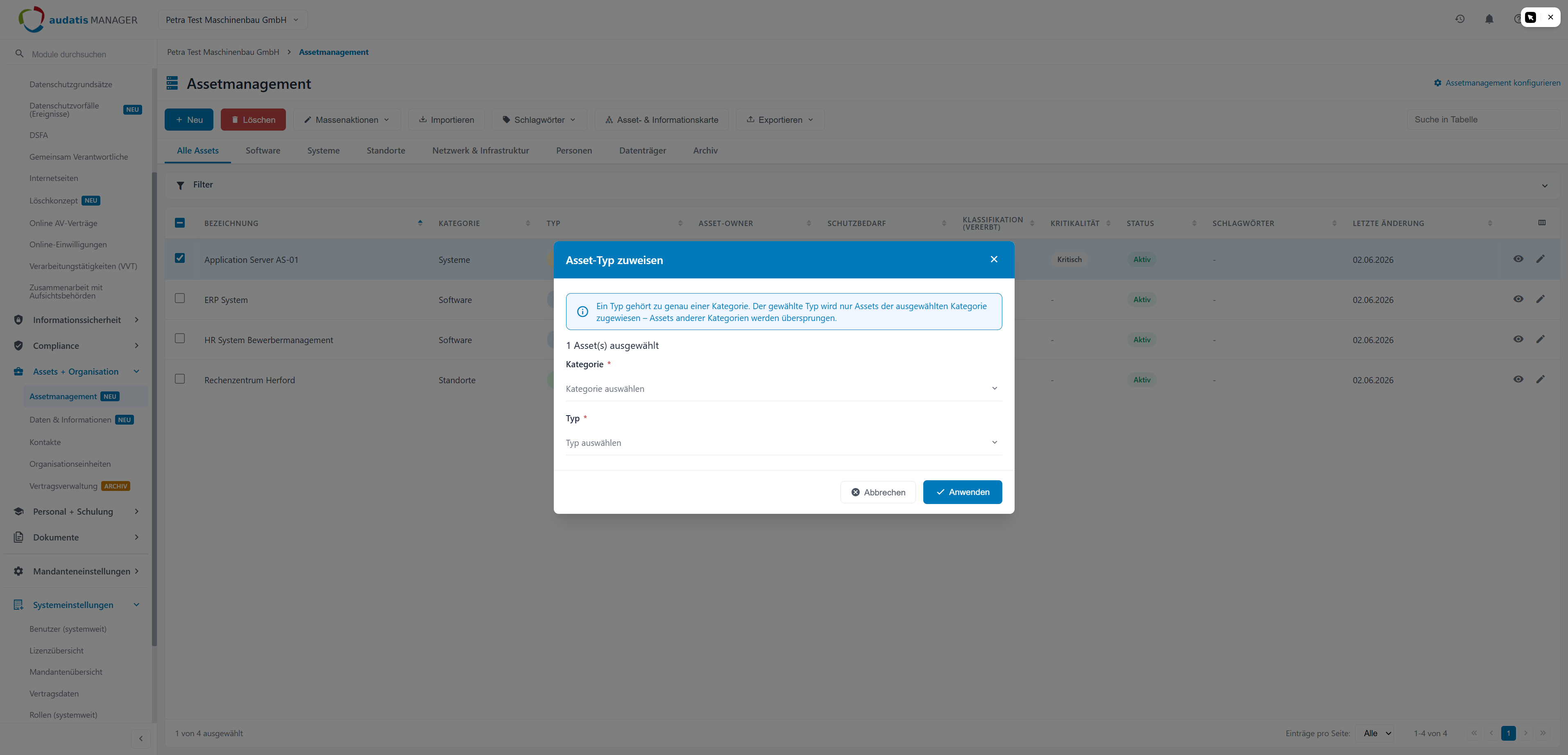
Wählen Sie Typ zuweisen. Im Dialog Asset-Typ zuweisen wählen Sie zunächst die Kategorie (Pflichtfeld, durchsuchbare Auswahl: Software, Systeme, Standorte, Netzwerk & Infrastruktur, Personen, Datenträger). Erst danach lädt das abhängige Pflichtfeld Typ die passenden Optionen, zum Beispiel SaaS, On-Premise oder Open-Source bei Software bzw. Physisch, Virtuell (VM) oder Cloud bei Systemen.
Ein Typ gehört immer zu genau einer Kategorie. Haben Sie Assets unterschiedlicher Kategorien markiert, wendet das System den Typ nur auf die Assets der gewählten Kategorie an und überspringt die übrigen still. Bestätigen Sie mit Zuweisen oder schließen Sie mit Abbrechen.
Schritt 3b: Verknüpfungen hinzufügen
Wählen Sie Verknüpfungen hinzufügen. Im Dialog Asset verknüpfen wählen Sie zuerst die Verknüpfungsart (Pflichtfeld): Assets, Datenkategorien, Dienstleister, Risiken oder TOM-Maßnahmen. Danach laden Sie über die Mehrfach-Auswahl Einträge zur Verknüpfung die konkreten Ziele. Bei der Verknüpfungsart Assets können Sie die Liste optional über das Feld Kategorie vorfiltern. Mit Verknüpfen bestätigen Sie, alle markierten Assets erhalten dann dieselbe Verknüpfung.
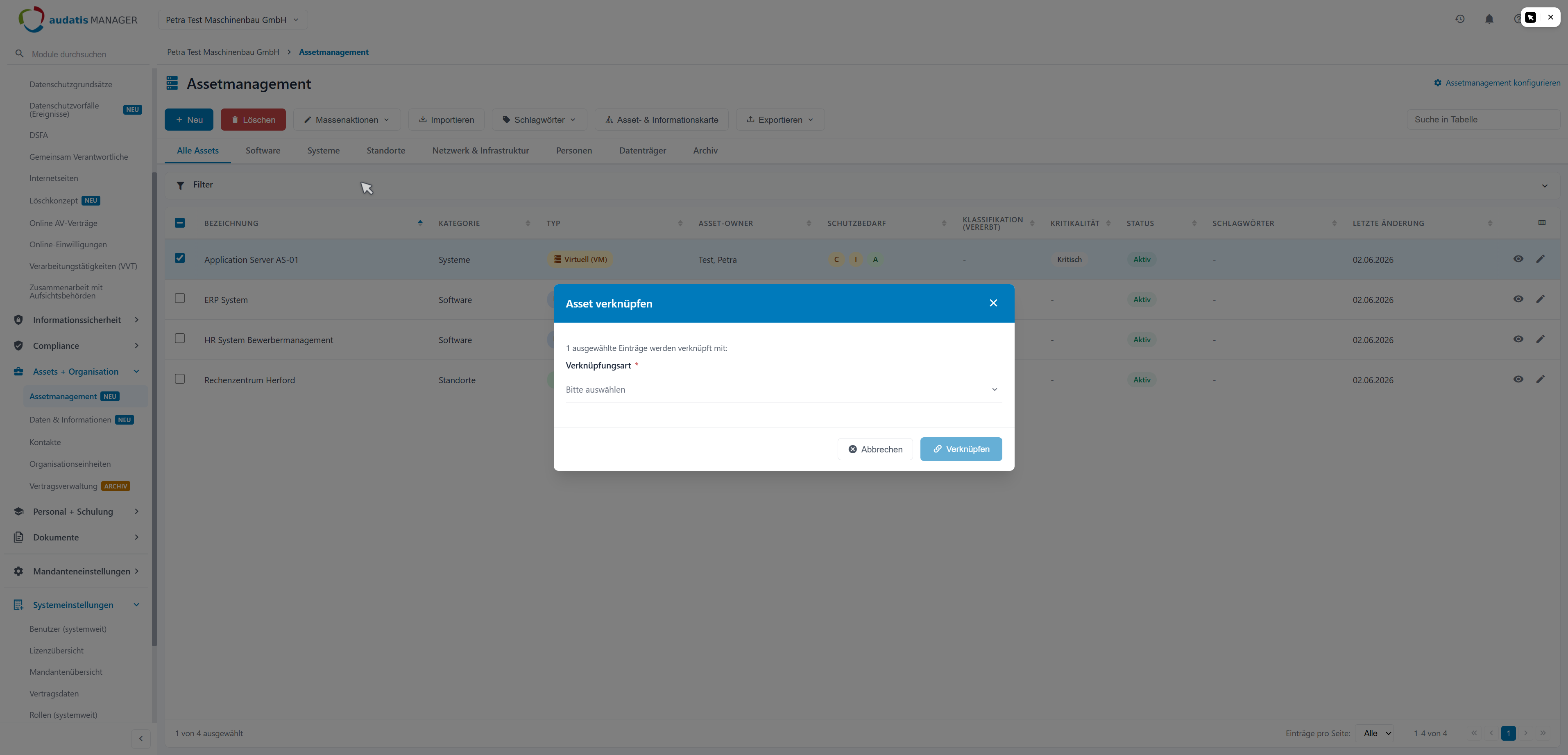
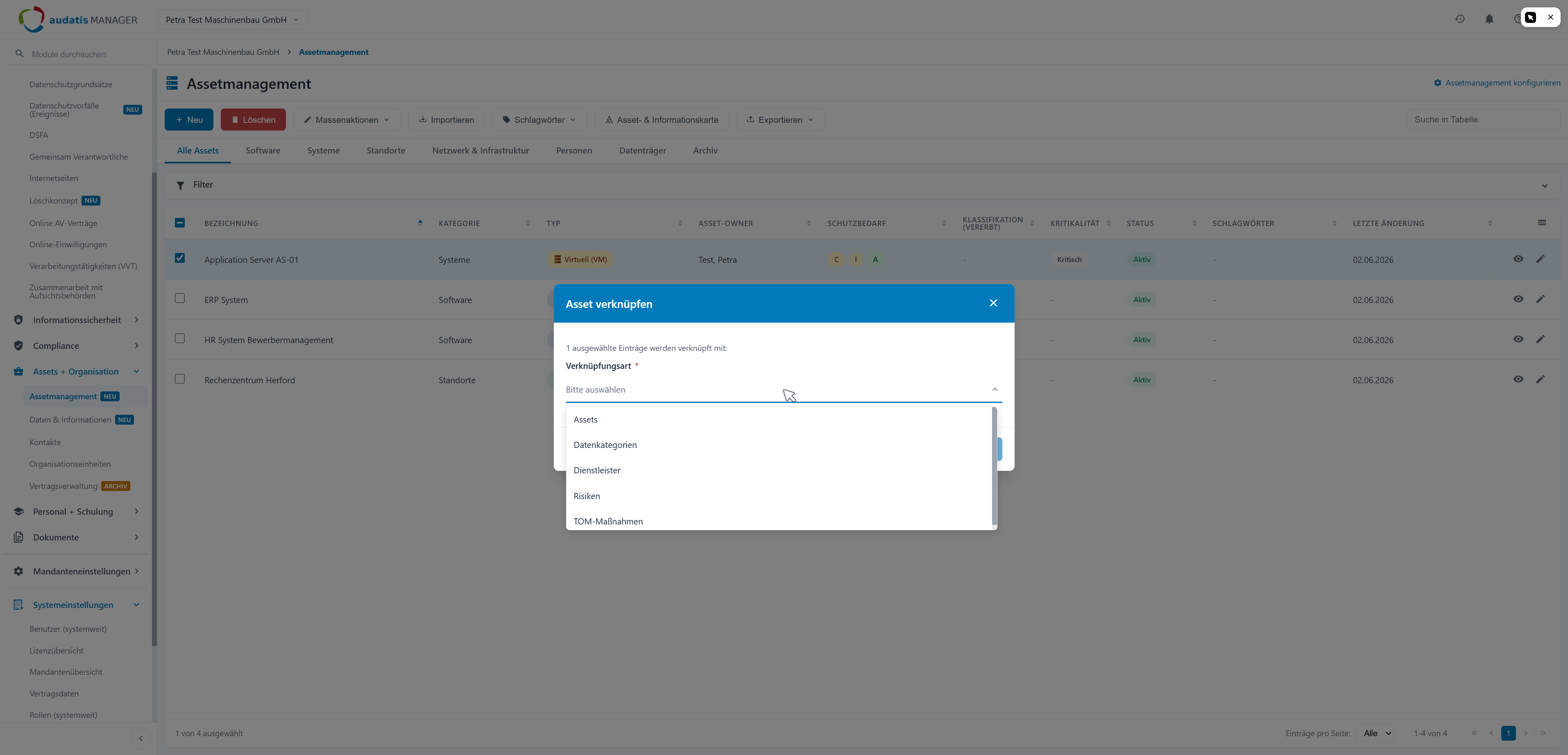
Tipp: Die Verknüpfungsarten Risiken und TOM-Maßnahmen sind im ISMS-Kontext besonders nützlich. Sie ordnen damit eine Maßnahme oder ein Risiko in einem Schritt einem ganzen Asset-Bündel zu. Das erspart Arbeit bei der Zuordnung zwischen Risiken und TOM.
Schritt 3c: Verknüpfungen lösen
Wählen Sie Verknüpfungen lösen. Im Dialog wählen Sie wie beim Hinzufügen zuerst die Verknüpfungsart (Assets, Datenkategorien, Dienstleister, Risiken, TOM-Maßnahmen) und danach über die Mehrfach-Auswahl die konkret zu lösenden Verknüpfungen. Der Bestätigungs-Button Lösen ist als Warnung gestaltet, weil sich die Aktion nicht automatisch rückgängig machen lässt. Sind keine Verknüpfungen der gewählten Art vorhanden, bleibt die Liste leer und Lösen ist nicht anklickbar.
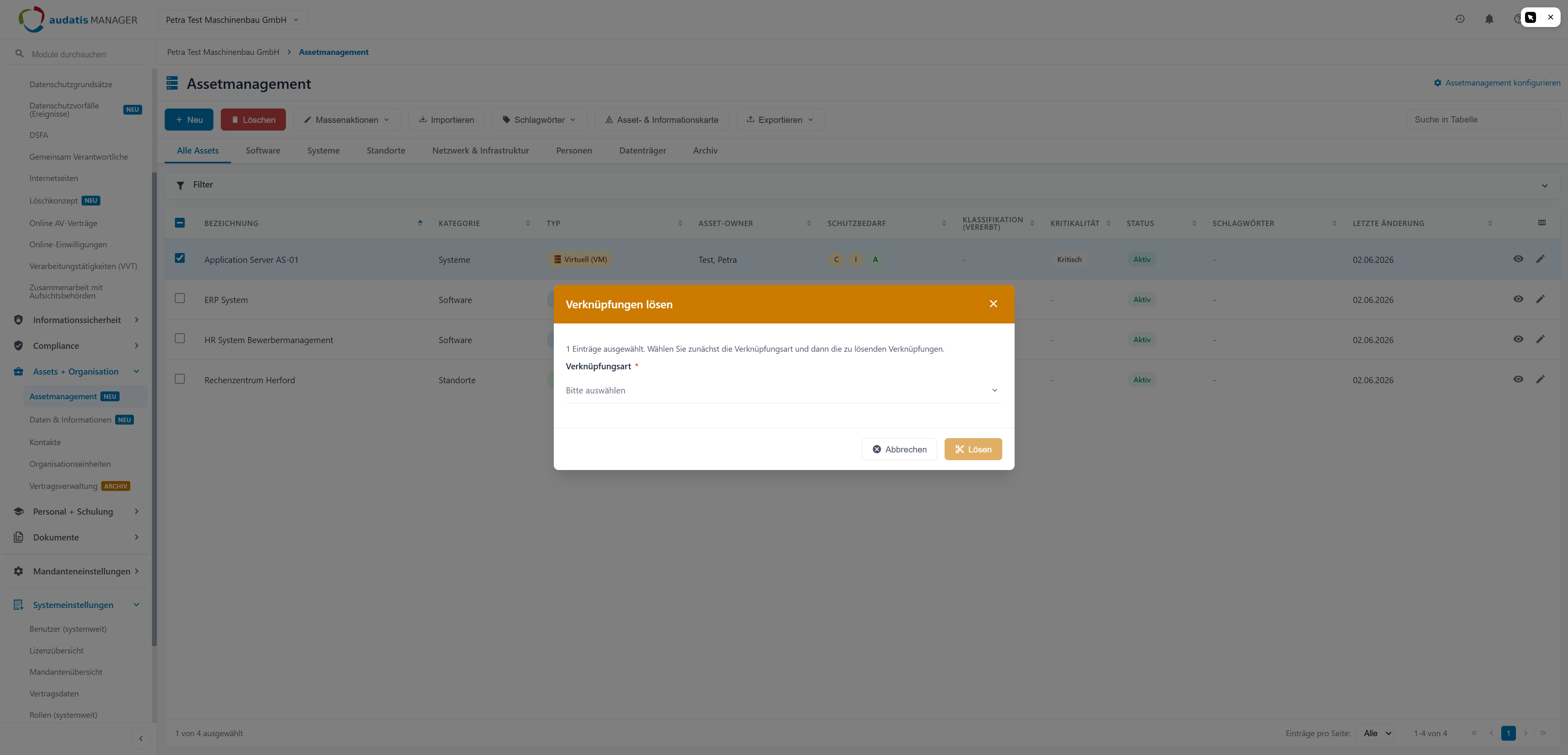
Hinweis: Insbesondere wenn es bei der Migration vom ehemaligen audatis MANAGER auf den neuen audatis MANAGER zu Dubletten, Konflikten oder ähnlichem gekommen ist, lässt sich das Asset-Inventar mit dieser Funktion bereinigen.
Schritt 3d: Auswahl zusammenführen
Wählen Sie Auswahl zusammenführen, um mehrere Einträge zu einem Asset zu konsolidieren. Die Aktion benötigt mindestens zwei markierte Assets. Es öffnet sich ein großes Modal Assets zusammenführen, dessen Inhalte dynamisch nachgeladen werden. Sie legen per Radio-Button das Ziel-Asset fest - den Datensatz, der erhalten bleibt und alle Daten übernimmt. Ein Abschnitt Stammdaten-Konflikte zeigt Ihnen die Felddifferenzen zwischen den Datensätzen, ein weiterer Abschnitt listet die Verknüpfungen, die auf das Ziel-Asset migriert werden.
Mit Zusammenführen starten Sie den Vorgang: Alle Verknüpfungen der Quell-Assets wandern auf das Ziel-Asset, die Quell-Assets werden anschließend zusammengeführt und stehen einzeln nicht mehr zur Verfügung. Das Zusammenführen ist eine destruktive Aktion - prüfen Sie das Ziel-Asset vorher genau.
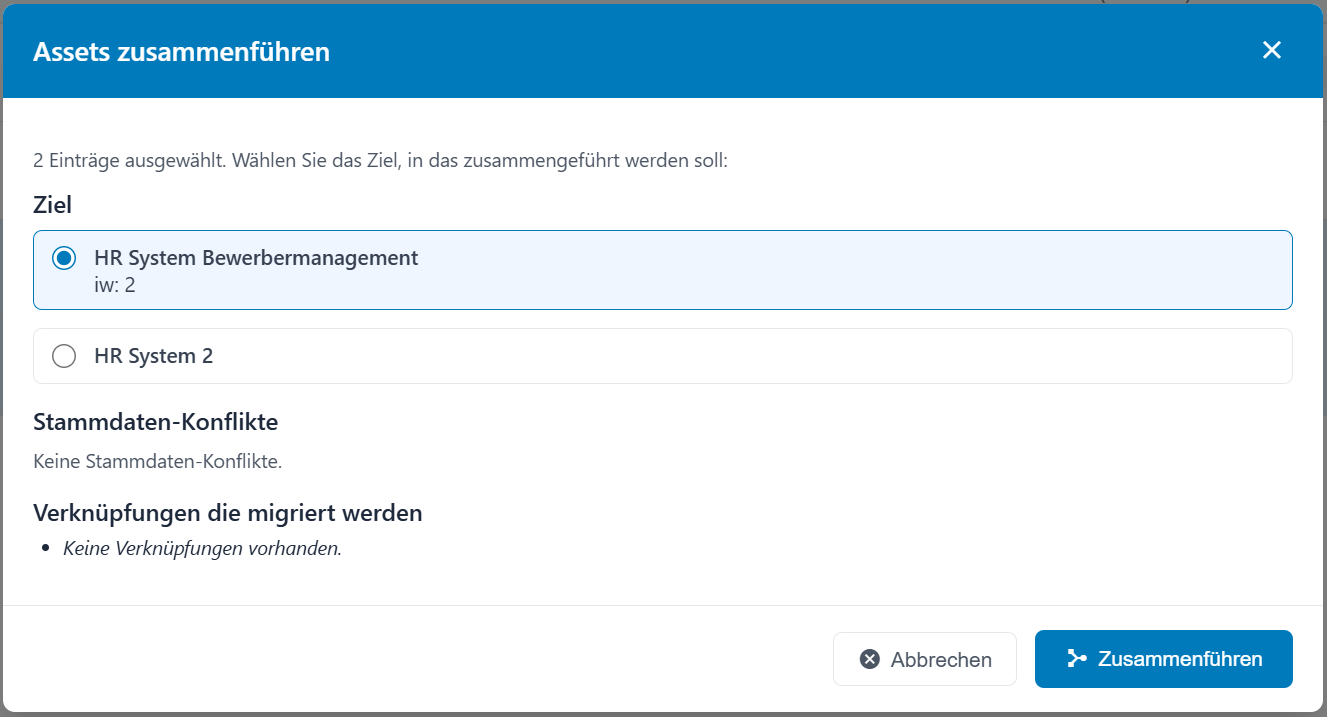
Tipp: Prüfen Sie vor dem Zusammenführen den Abschnitt Stammdaten-Konflikte. So sehen Sie vorab, welche Felder sich unterscheiden und kontrollieren, dass das richtige Asset als Ziel ausgewählt ist.
Schritt 3e: Archivieren
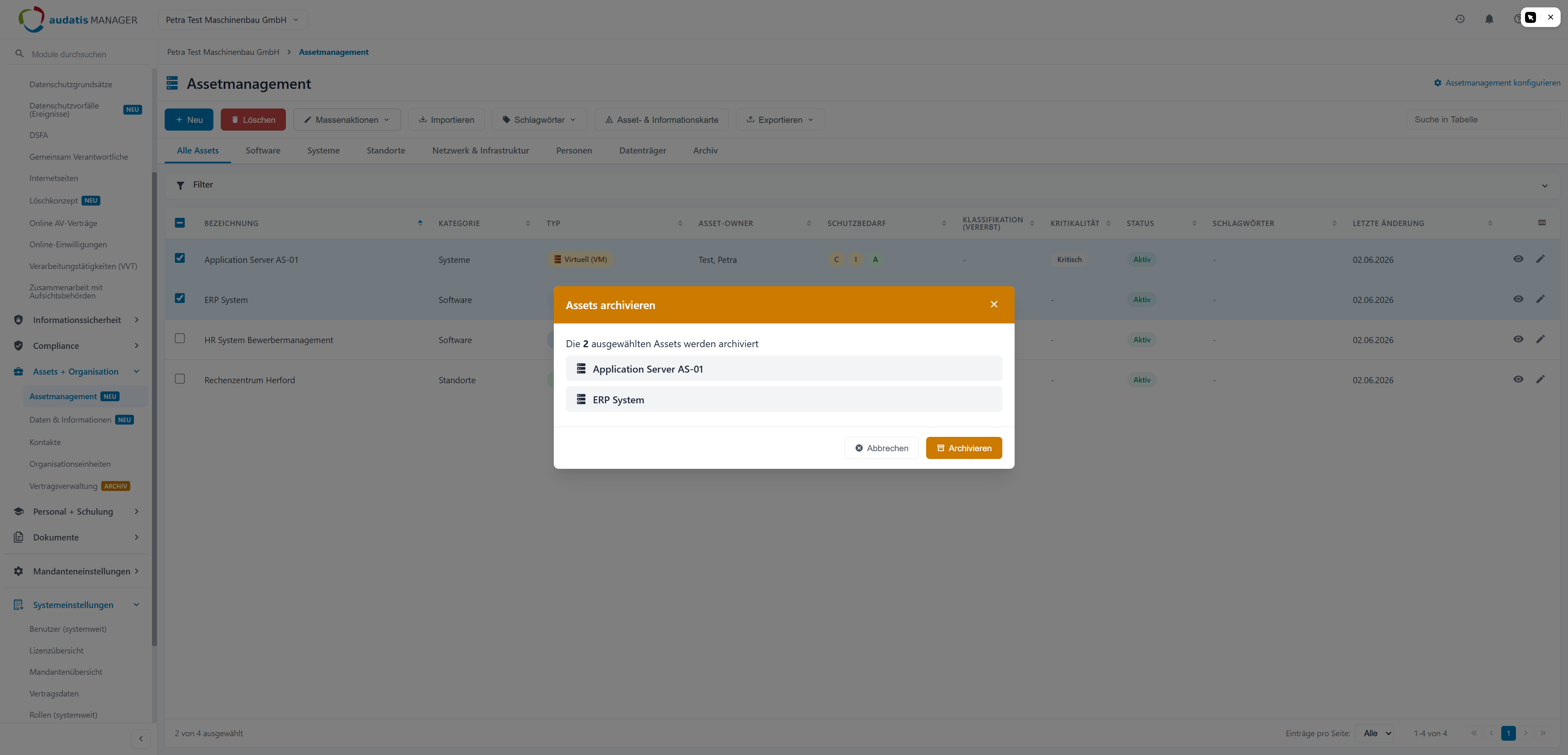
Wählen Sie Archivieren. Es erscheint ein Warn-Modal, das die betroffenen Assets namentlich auflistet und nach Bestätigung fragt. Klicken Sie auf den als Warnung gestalteten Button Archivieren, um fortzufahren, oder auf Abbrechen. Archivierte Assets bleiben im System erhalten und sind über den Archiv-Tab einsehbar, erscheinen aber nicht mehr in der aktiven Listenansicht. Das Archivieren ist reversibel - über den Archiv-Tab holen Sie Assets jederzeit zurück.
Schritt 4: Wiederherstellen (nur im Archiv-Tab)
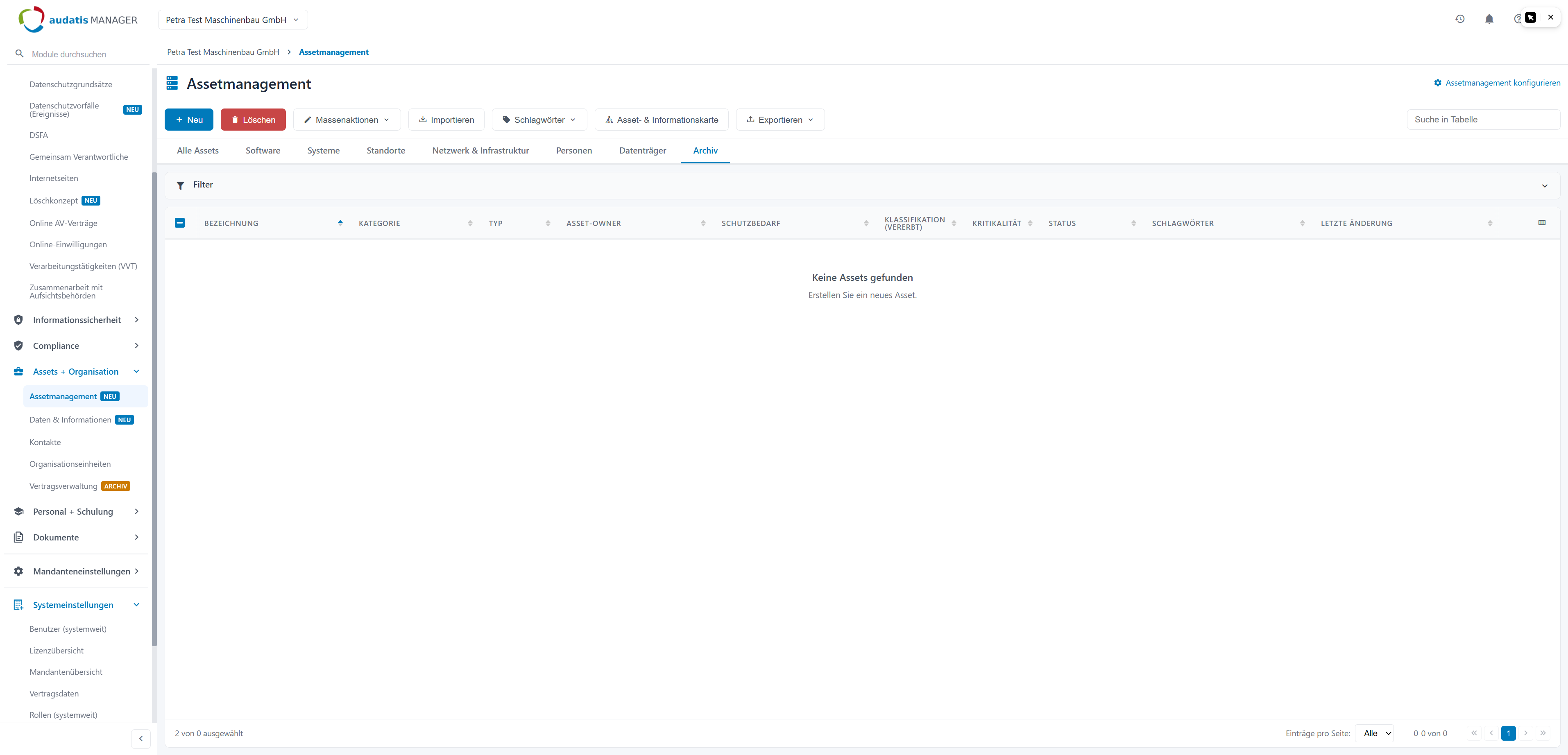
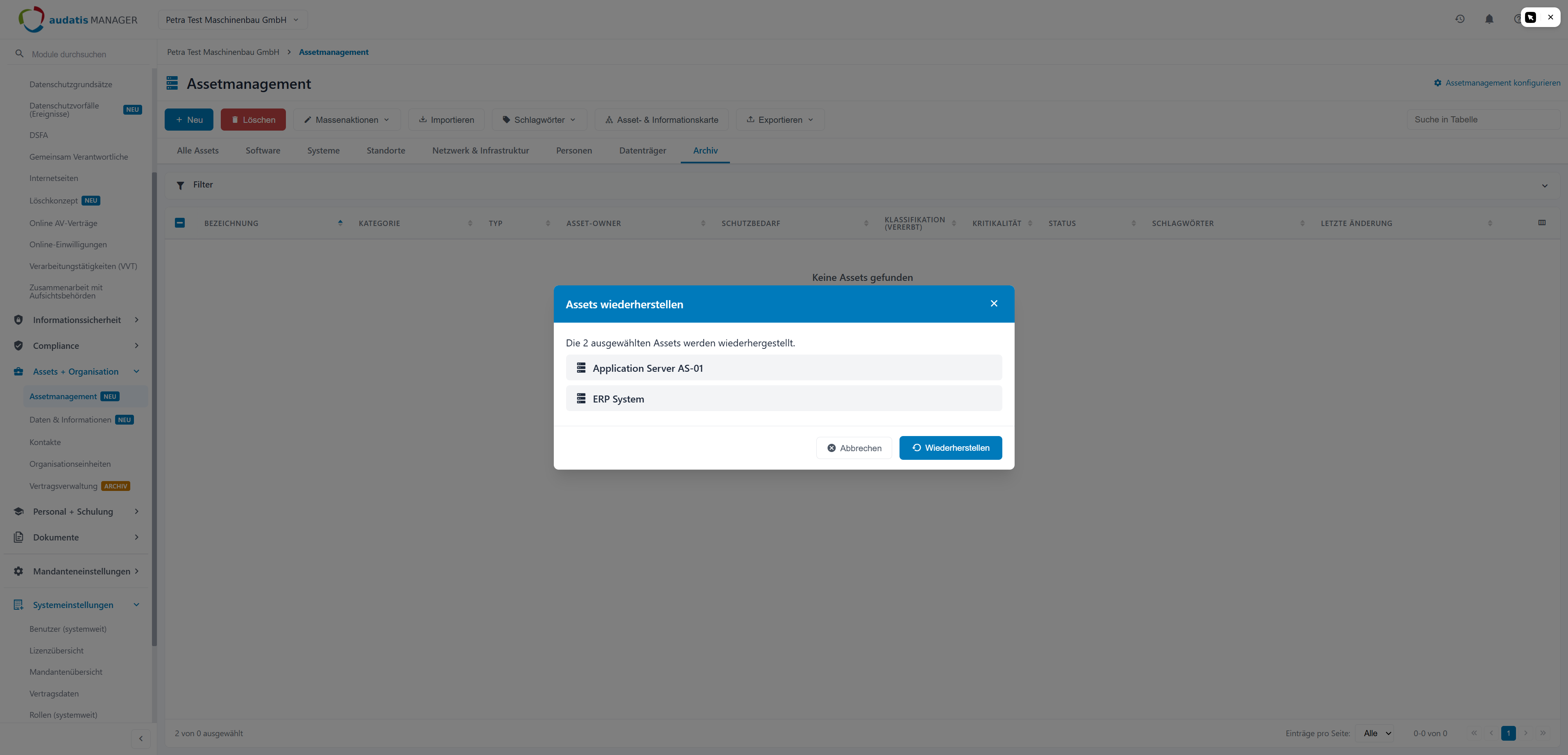
Wechseln Sie über den Tab Archiv zur Archiv-Ansicht und markieren Sie die gewünschten Assets. Das Massenaktionen-Dropdown zeigt hier andere Optionen: Verknüpfungen hinzufügen, Verknüpfungen lösen, Auswahl zusammenführen und Wiederherstellen. Über Massenaktionen > Wiederherstellen holen Sie die Assets zurück in die aktive Liste.
Auch hier schützt ein Bestätigungs-Dialog vor einer versehentlichen Massenwiederherstellung. Er listet die betroffenen Assets auf. Bestätigen Sie mit dem Button Wiederherstellen - die Assets wechseln danach zurück in den Aktiv-Tab.
Felder in den Massenaktions-Dialogen
Aktion | Pflichtfelder | Optional | Besonderheit |
|---|---|---|---|
Typ zuweisen | Kategorie, danach Typ (abhängig) | - | Assets fremder Kategorien werden still übersprungen |
Verknüpfungen hinzufügen | Verknüpfungsart, Einträge zur Verknüpfung | Kategorie-Vorfilter (nur bei Art "Assets") | Ziele: Assets, Datenkategorien, Dienstleister, Risiken, TOM-Maßnahmen |
Verknüpfungen lösen | Verknüpfungsart, zu lösende Verknüpfungen | - | Warn-Button, keine automatische Rücknahme |
Auswahl zusammenführen | Ziel-Asset (Radio) | - | Mindestens 2 Assets nötig, destruktiv, Quell-Assets werden konsolidiert |
Archivieren | - | - | Warn-Modal mit Asset-Auflistung, reversibel |
Wiederherstellen | - | - | Nur im Archiv-Tab sichtbar, Bestätigungs-Modal |
Edge Cases bei Massenaktionen
- Typ zuweisen überspringt fremde Kategorien still: Haben Sie Assets mehrerer Kategorien markiert, wird der Typ nur auf die Assets der im Dialog gewählten Kategorie angewendet. Für die übrigen erscheint keine Fehlermeldung. Markieren Sie im Zweifel kategorieweise oder kontrollieren Sie nach der Aktion das Ergebnis.
- Zusammenführen ist destruktiv und nicht automatisch umkehrbar: Die Funktion benötigt mindestens zwei markierte Assets. Die Quell-Assets werden zu einem Ziel-Asset konsolidiert und stehen danach einzeln nicht mehr zur Verfügung. Prüfen Sie das Ziel-Asset und die Stammdaten-Konflikte, bevor Sie bestätigen.
- Verknüpfungen lösen kann Datenlücken erzeugen: Wenn Sie Verknüpfungen zu Risiken oder TOM-Maßnahmen massenhaft lösen, entstehen Lücken in der Asset-Risiko-Matrix. Lösen Sie nur, was fachlich wirklich nicht mehr gilt.
- Wiederherstellen behält Verknüpfungen: Ein wiederhergestelltes Asset bringt seine Beziehungen zu Informationswerten, Risiken und TOM-Maßnahmen mit zurück. Prüfen Sie nach dem Wiederherstellen, ob diese Verknüpfungen noch gelten.
- Kein Massenaktions Eigentümer-Wechsel: Der Asset-Eigentümer lässt sich weiterhin nicht über eine Massenaktion ändern. Bei größeren Umzügen ist der Re-Import mit angepasster Owner-Spalte der pragmatische Weg.
Variante C: Assets exportieren
Der Export ist keine Massenaktion. Er liegt in einem eigenen Button Exportieren direkt neben dem Massenaktionen-Button und funktioniert unabhängig davon, ob Sie Assets markiert haben.
- Markieren Sie wahlweise einzelne Assets per Checkbox (für den Scope Auswahl) oder lassen Sie keine markiert (für Alle).
- Klicken Sie auf den separaten Button Exportieren. Es öffnet sich ein eigenes Dropdown.
- Wählen Sie eine der sechs Kombinationen aus Format und Scope: Auswahl als CSV, Alle als CSV, Auswahl als JSON, Alle als JSON, Auswahl als XML oder Alle als XML.
- Die Datei wird sofort heruntergeladen. Der Export folgt der aktuellen Filter- und Sortier-Sicht.
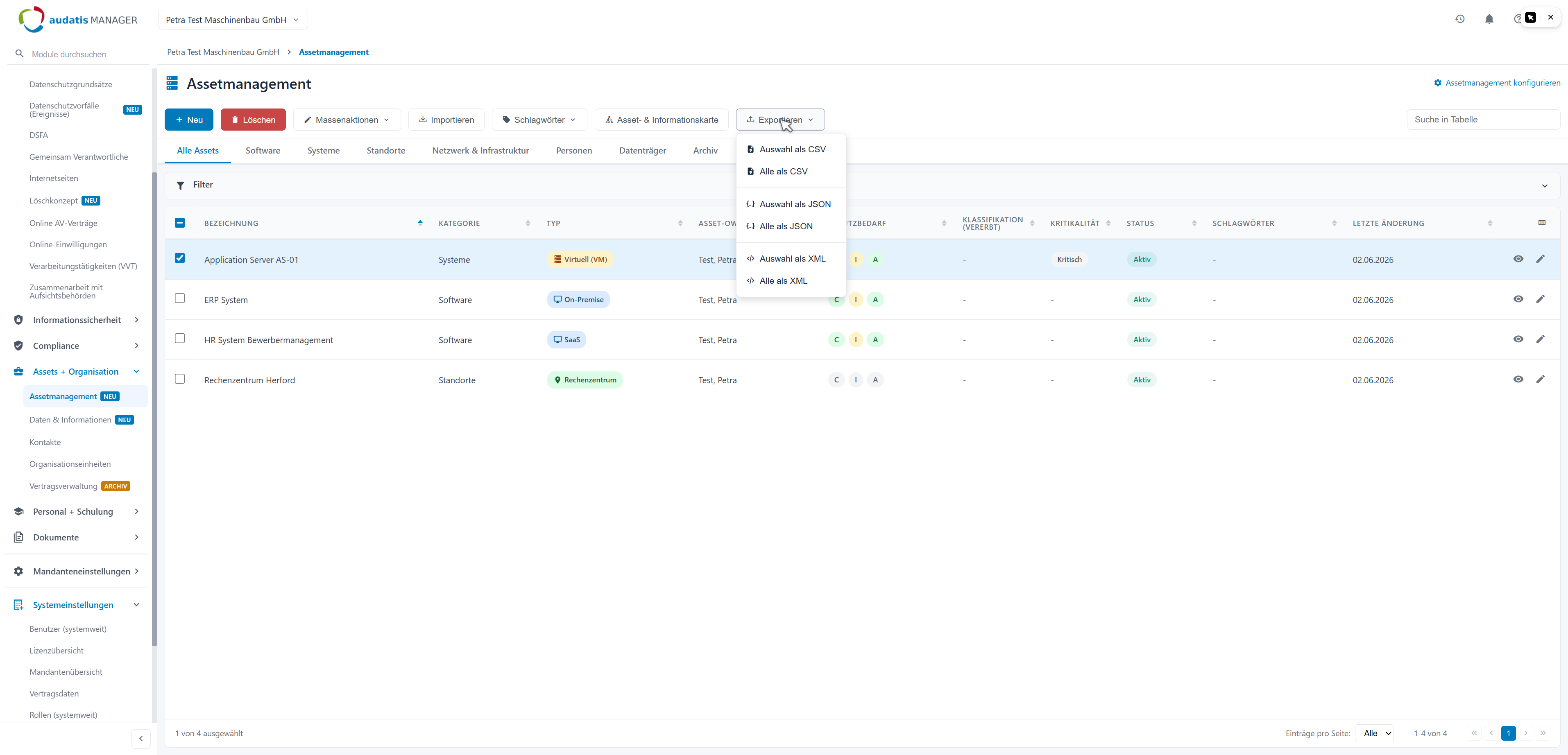
Tipp: Der Export ist kontextsensitiv. Auswahl als ... exportiert nur die per Checkbox markierten Assets, Alle als ... exportiert alle sichtbaren Assets inklusive der aktiven Filterung. Verwenden Sie für ein Audit den CSV-Export mit dem Scope Alle und filtern Sie vorher nach Kategorie oder Schutzbedarf, wenn Sie nur einen Ausschnitt brauchen.
Reihenfolge: Import - Verknüpfen - Schutzbedarf
Wenn Sie ein größeres Inventar aufbauen, sparen Sie Zeit mit der richtigen Reihenfolge:
- Informationswerte zuerst. Ohne sie kann der Schutzbedarf am Asset später nicht vererbt werden.
- Assets importieren. Mit allen verfügbaren Stammdaten, idealerweise inklusive Asset-Owner.
- Verknüpfungen pflegen. Asset-zu-Informationswert, Asset-zu-Geschäftsprozess.
- Schutzbedarf prüfen. Die vererbten Stufen kontrollieren, ggf. manuell anheben.
- TOM zuordnen. Im Tab Maßnahmen, sobald die Maßnahmen-Pflege steht.
Wer in umgekehrter Reihenfolge arbeitet, baut sich Lücken: Assets ohne Schutzbedarf, weil Informationswerte fehlen; Verknüpfungen ohne Begründung, weil die fachliche Klassifizierung nicht abgeschlossen ist.
Häufige Stolperfallen
- Duplikate nach Import: Wenn Sie die Duplikaterkennung übersprungen haben, entstehen doppelte Einträge. Beschreiben mehrere Einträge dasselbe reale Asset, führen Sie sie mit Auswahl zusammenführen zu einem Ziel-Asset zusammen. Reine Altlasten archivieren Sie mit Archivieren - eine Wiederherstellung ist möglich.
- Typ zuweisen wirkt nur auf eine Kategorie: Ein Typ gehört immer zu genau einer Kategorie. Markieren Sie Assets verschiedener Kategorien, wendet Typ zuweisen den Typ nur auf die im Dialog gewählte Kategorie an und überspringt die übrigen ohne Hinweis.
- Export berücksichtigt nicht erwartete Filter: Der Export folgt der aktuellen Sicht inklusive aktiver Filter, Tabs und Suche. Prüfen Sie diese vor dem Export.
- CSV-Trennzeichen-Probleme: Excel öffnet eine UTF-8-CSV nicht immer korrekt. Beim Import in Excel die Option "Aus Text/CSV importieren" verwenden, beim Re-Upload in den MANAGER UTF-8 ohne BOM bevorzugen.
Häufig gestellte Fragen
Welche Datei-Formate werden für den Import unterstützt?
Drei Formate: CSV, JSON und XML. CSV ist das verbreitetste, JSON eignet sich für API-getriebene Migrationen, XML für Schnittstellen zu Asset-Management-Tools. Pflichtspalten sind Kategorie und Bezeichnung; alle anderen Felder sind optional.
Was passiert mit Duplikaten beim Import?
Die Duplikaterkennung markiert Einträge, die mit bestehenden Assets übereinstimmen (typischerweise nach Bezeichnung und Kategorie). Sie entscheiden pro Eintrag, ob Sie überschreiben oder den vorhandenen Datensatz behalten. Wenn Sie die Duplikaterkennung überspringen, riskieren Sie doppelte Einträge - die lassen sich aber nachträglich per Massenaktion archivieren.
Kann ich Massenaktionen für den Asset-Owner-Wechsel nutzen?
Aktuell nicht. Die Massenaktion Typ zuweisen ändert nur den Typ. Für einen Bulk-Owner-Wechsel ist der pragmatischste Weg, eine CSV zu exportieren, die Owner-Spalte anzupassen und über den Import-Assistenten mit Duplikaterkennung wieder einzuspielen.
Was passiert beim Archivieren mit den Verknüpfungen?
Verknüpfungen bleiben bestehen. Beim Wiederherstellen ist das Asset wieder voll im aktiven Inventar - inklusive der Beziehungen. Prüfen Sie nach dem Wiederherstellen, ob die Verknüpfungen noch gelten oder ob sich der Sachverhalt zwischenzeitlich geändert hat.
Was unterscheidet "Archivieren" von "Auswahl zusammenführen"?
Beim Archivieren bleiben die Assets als eigenständige, deaktivierte Einträge im Archiv-Tab erhalten und lassen sich jederzeit wiederherstellen - die Aktion ist reversibel. Beim Zusammenführen wandern dagegen alle Verknüpfungen der Quell-Assets auf ein gewähltes Ziel-Asset, und die Quell-Assets werden zu diesem konsolidiert, sodass sie einzeln nicht mehr verfügbar sind. Das Zusammenführen ist destruktiv. Sie nutzen es, wenn mehrere Einträge dasselbe reale Asset beschreiben (etwa Duplikate aus einem Import), und das Archivieren, wenn ein Asset schlicht nicht mehr aktiv ist.
Wie viele Assets brauche ich mindestens für das Zusammenführen?
Mindestens zwei. Die Aktion Auswahl zusammenführen konsolidiert mehrere Datensätze zu einem Ziel-Asset, deshalb fehlt bei nur einem markierten Asset die Ziel-Auswahl und das Modal bleibt leer. Markieren Sie also zwei oder mehr Assets, legen Sie per Radio-Button das Ziel-Asset fest und prüfen Sie die Stammdaten-Konflikte, bevor Sie bestätigen. Das Zusammenführen ist destruktiv, die Quell-Assets stehen danach einzeln nicht mehr zur Verfügung.
Mit welchen Objekten kann ich Assets per Massenaktion verknüpfen?
Über Verknüpfungen hinzufügen verbinden Sie die markierten Assets mit anderen Assets, Datenkategorien, Dienstleistern, Risiken oder TOM-Maßnahmen. Sie wählen zuerst die Verknüpfungsart und danach die konkreten Ziele aus einer Liste. Bei der Verknüpfungsart Assets können Sie die Auswahlliste zusätzlich nach Kategorie vorfiltern. Mit Verknüpfungen lösen entfernen Sie bestehende Verknüpfungen derselben Arten wieder.
Was passiert beim Zusammenführen mit dem Schutzbedarf der Quell-Assets?
Maßgeblich ist das Ziel-Asset: Verknüpfungen der Quell-Assets, etwa zu Informationswerten, wandern auf das Ziel und fließen damit in dessen vererbten Schutzbedarf ein. Den Tab Stammdaten-Konflikte sollten Sie vor dem Zusammenführen prüfen, weil dort die abweichenden Felder sichtbar werden. Kontrollieren Sie nach dem Zusammenführen den Schutzbedarf am Ziel-Asset und heben Sie ihn bei Bedarf manuell an.
Wie exportiere ich nur eine Auswahl?
Markieren Sie vorher die gewünschten Assets per Checkbox in der Übersicht. Beim Klick auf Exportieren wählen Sie als Scope Auswahl. Der Export enthält dann nur die markierten Einträge im gewählten Format.
Verwandte Artikel
- Asset-Inventar: Überblick und Einstieg
- Asset im Inventar anlegen
- Asset verknüpfen und Schutzbedarf prüfen
- Informationswerte: Massenaktionen und Export